Der Level-Baukasten
Mit dem Baukasten baust du eigene Level für „Tobias und der Nachtmahr“: Boden und Plattformen malen, Sterne verstecken, Rätsel mit Toren und Schaltern bauen, Fallen aufstellen, Gegner und Bosse setzen, eigene Monster malen, Schilder und Sprechblasen schreiben – und dein Level dann testen und an Geschwister, Freunde oder Oma schicken. Diese Seite erklärt jede Funktion Schritt für Schritt, mit Bildern aus dem Spiel.
Stand: Oktober 2026 · Baukasten 2.3 · Die Bilder zeigen das Spiel auf einem iPad; auf dem Handy und am PC sieht alles gleich aus, nur kleiner oder größer.
Erste Schritte: dein erstes Level in fünf Minuten
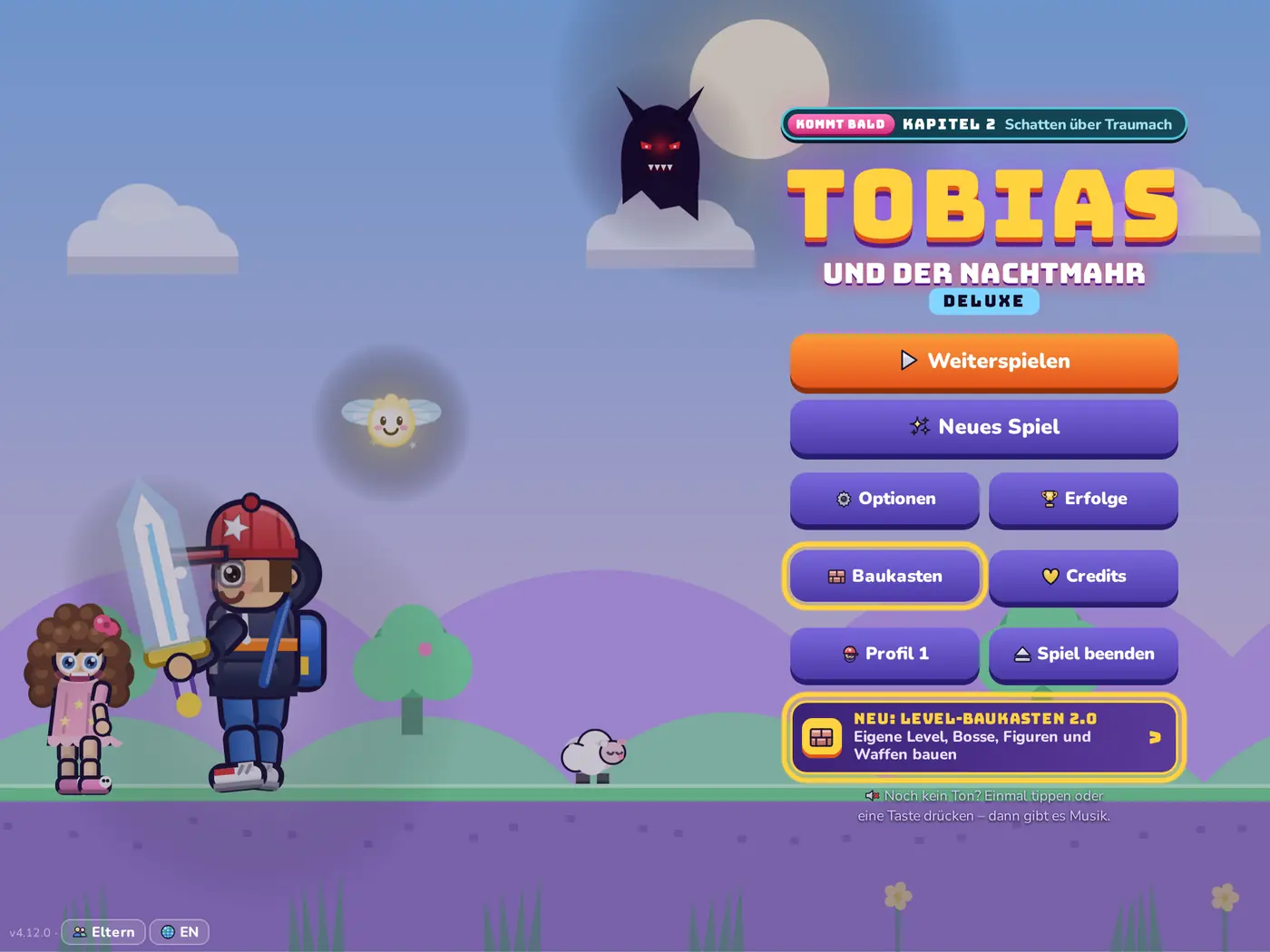
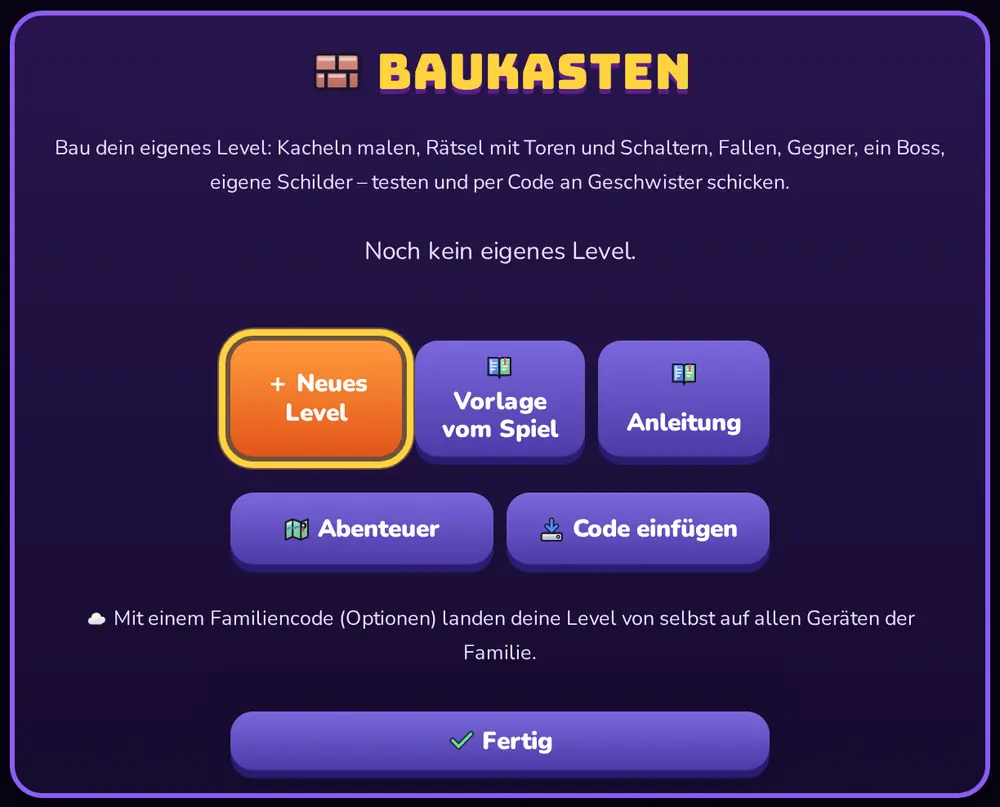
Den Baukasten findest du im Titelbildschirm des Spiels: unten steht der Knopf Baukasten. Er öffnet die Level-Liste – dort liegen alle deine eigenen Level. Am Anfang ist sie leer.
So baust du dein erstes Level
- + Neues Level antippen. Du bekommst ein kleines Level (50 Kacheln breit) mit Boden, einem Startpunkt links und einem Ziel-Tor rechts. Mehr braucht ein Level nicht – es ist sofort spielbar.
- Oben siehst du das aktuelle Werkzeug (zu Beginn Boden). Tippe oder ziehe mit dem Finger über das Level, um Boden zu malen. Mit dem -Radierer daneben nimmst du Kacheln wieder weg.
- Tippe auf den Werkzeug-Knopf oben – das große Werkzeug-Menü geht auf. Wähle zum Beispiel Stern und tippe ein paar Sterne ins Level.
- Setze einen Gegner (Gruppe Gegner, z. B. das Wolkenschaf) und vielleicht eine Sprungfeder.
- Drücke unten Testen: Du spielst dein Level sofort selbst. Über Pause → Zurück zum Baukasten kommst du zurück und baust weiter.
- Oben links kannst du dem Level einen Namen geben. speichert – das passiert aber auch automatisch beim Testen und beim Zurückgehen in die Liste.
Gut zu wissen
- Es gibt kein Falsch: Alles lässt sich übermalen, löschen oder mit ↶ rückgängig machen (bis zu 40 Schritte).
- Eigene Level verändern nichts am Spielstand: keine Sterne, keine Stufen, keine Waffen aus Baukasten-Leveln landen im richtigen Abenteuer.
- Bis zu 12 Level passen in die Liste. Fertige Level kannst du als Code weitergeben und dann löschen.
- Alles wird auf dem Gerät gespeichert – wie der normale Spielstand. Mit einem Familiencode wandern die Level von selbst auf alle Geräte der Familie.
Der Bildschirm: was wo ist
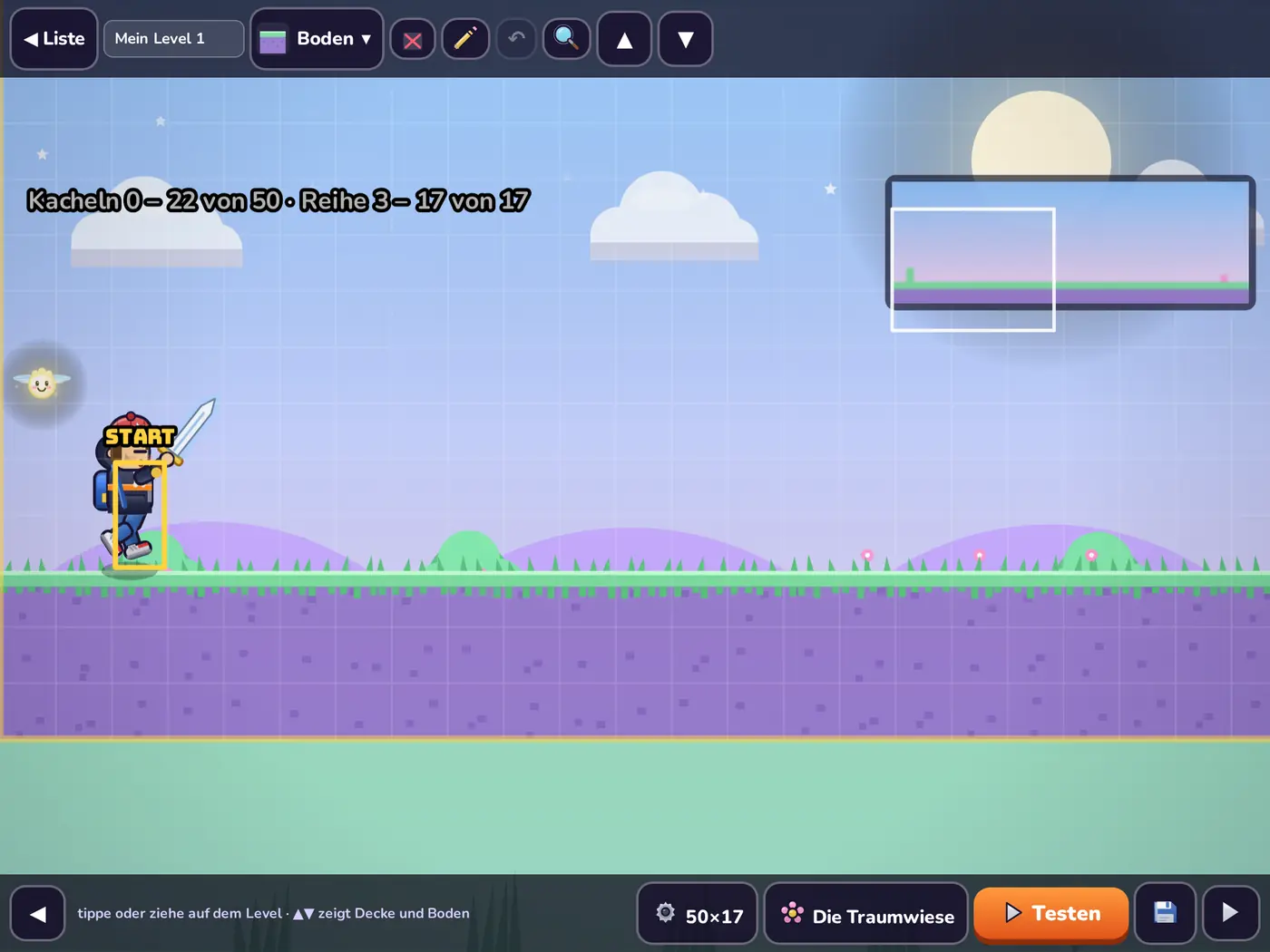
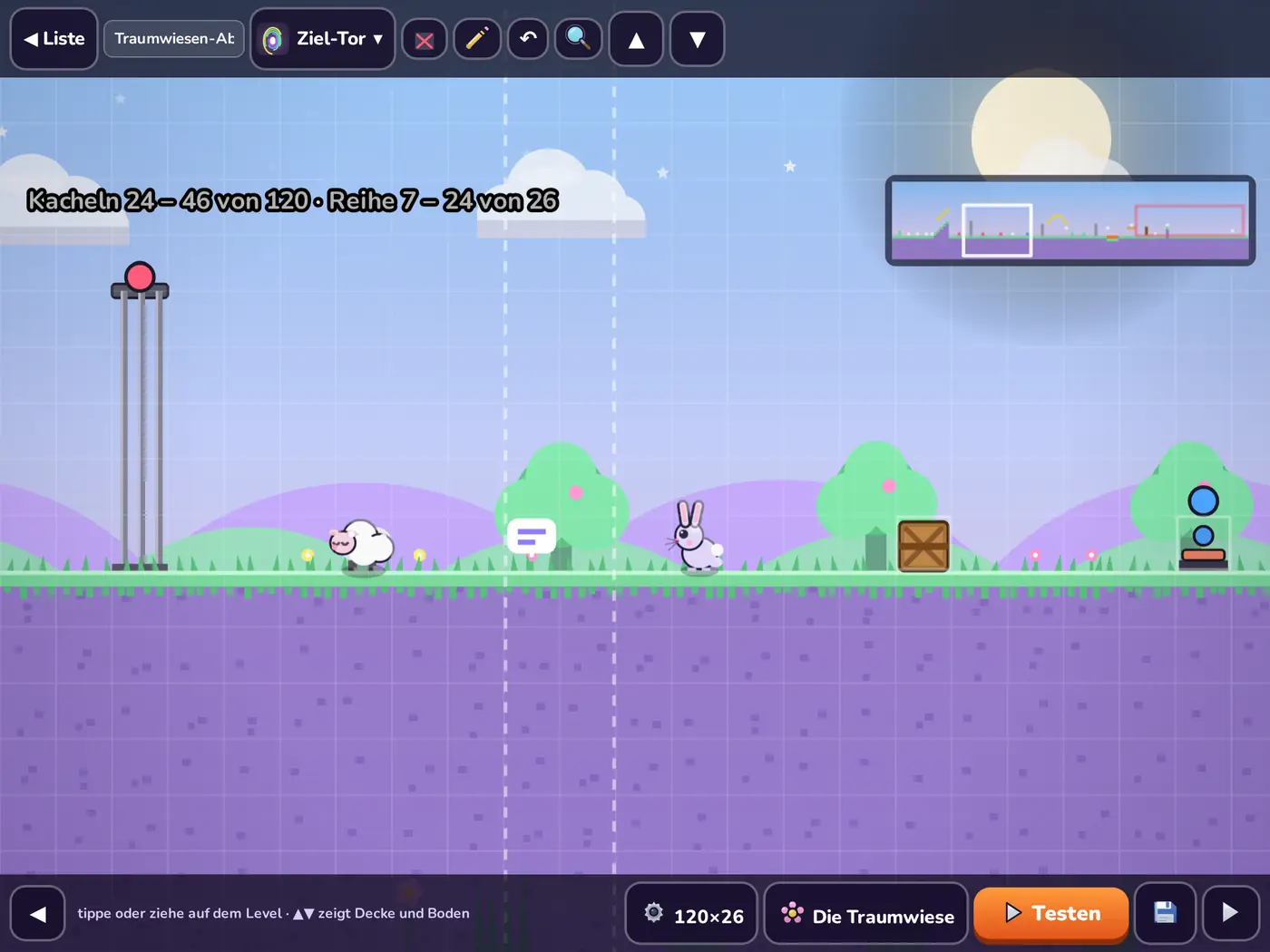
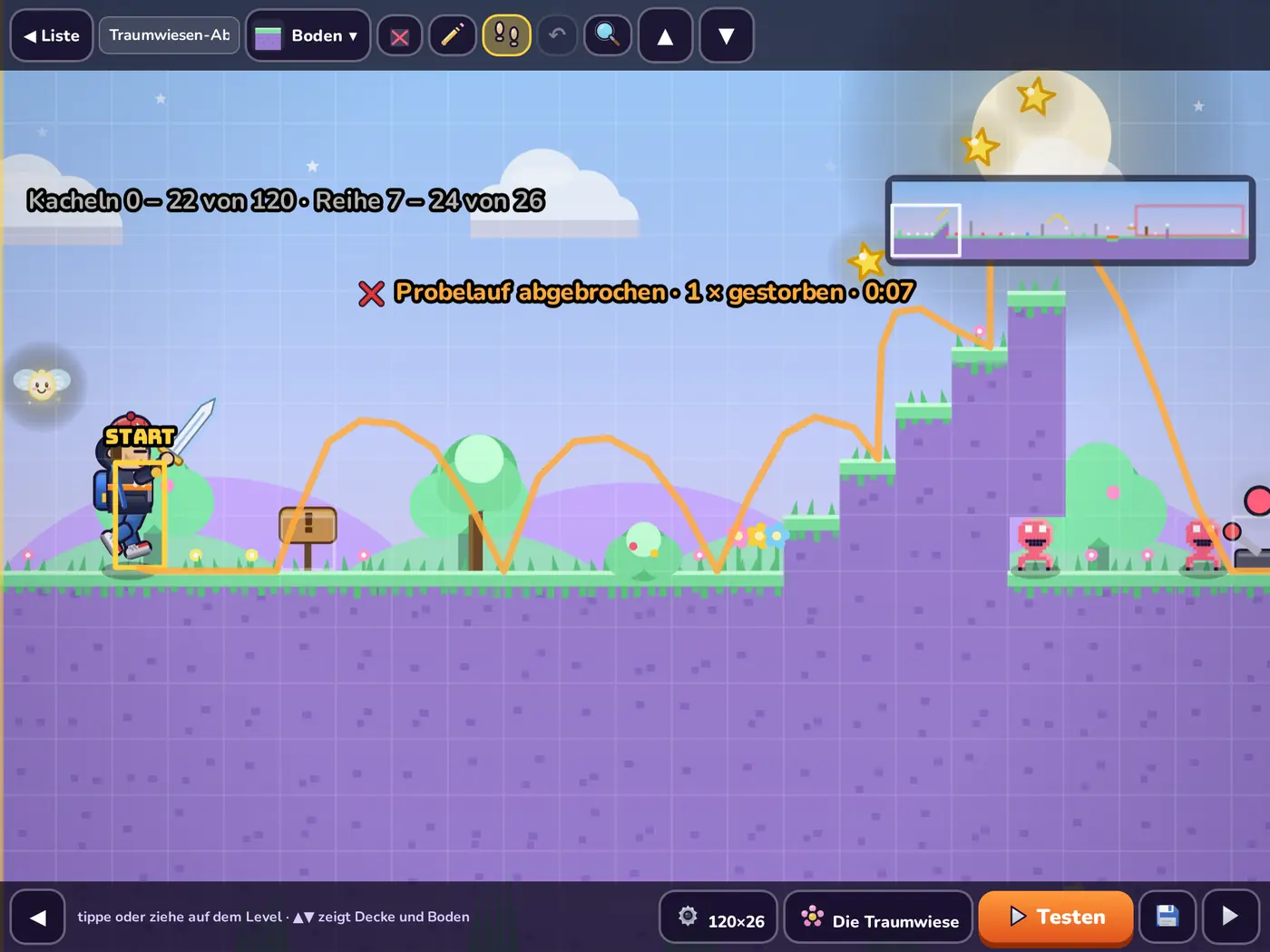
Der Baukasten zeigt dein Level genau so, wie es später im Spiel aussieht. Darüber liegt ein feines Gitter: eine Zelle ist eine Kachel. Alles, was du setzt, landet auf einer Kachel. Oben links steht, welchen Ausschnitt du gerade siehst (zum Beispiel „Kacheln 0 – 22 von 120 · Reihe 7 – 24 von 26“).
Die obere Leiste

| Knopf | Was er macht |
|---|---|
| ◀ Liste | Zurück zur Level-Liste. Das Level wird dabei gespeichert. |
| Name | Das Textfeld daneben: Tippe hinein und gib dem Level einen Namen (bis 24 Zeichen). |
| Werkzeug-Knopf | Zeigt das aktuelle Werkzeug mit Bild und Name. Antippen öffnet das große Werkzeug-Menü mit allen Gruppen. |
| Farbpunkte | Erscheinen nur bei Rätsel-Teilen (Tor, Schalter, Druckplatte, Fackel, Lichtschalter): Rot, Blau, Grün, Gelb. Teile gleicher Farbe gehören zusammen (siehe Rätsel bauen). |
| Radierer | Nimmt Kacheln und Dinge weg – auch den Boden. Zum Löschen eines einzelnen Dings einfach drauftippen. |
| Modus | Wechselt zwischen Pinsel, Rechteck, Linie, Auswahl und (wenn etwas kopiert ist) Einsetzen. Siehe Zeichnen. |
| Erscheint nach dem ersten Testen: zeigt die Spur deines Probelaufs und wo du gestorben bist. | |
| ↶ Rückgängig | Macht den letzten Schritt rückgängig (bis zu 40 Schritte). Am PC auch mit Strg + Z. |
| Zoom | Zeigt das Level halb so groß – du siehst doppelt so viel auf einmal. Auf dem Tablet geht das auch mit zwei Fingern (zusammenziehen = Überblick, auseinanderziehen = normal). |
| ▲ ▼ | Blättern nach oben (Himmel) und unten (Erde). Nur bei Leveln, die höher sind als der Bildschirm (siehe Größe). |
Die untere Leiste

| Knopf | Was er macht |
|---|---|
| ◀ | Blättern nach links und rechts – jeder Tipp 8 Kacheln weit. Am PC auch mit den ← →-Tasten (oder A/D; W/S und ↑ ↓ für oben/unten). |
| Hinweis | Der Text in der Mitte erklärt kurz das aktuelle Werkzeug oder den Modus. |
| 120×26 | Öffnet die Einstellungen (Ausrüstung, Ziel, Musik, Wetter, Dunkelheit) und die Größe des Levels. Der Knopf zeigt immer Breite × Höhe; ein dahinter heißt „startet von vorn“. |
| Welt (z. B. Die Traumwiese) | Öffnet die Welt-Auswahl: Hintergrund, Farben und Musik des Levels. |
| Testen | Spielt das Level sofort. Zurück geht es über Pause → Zurück zum Baukasten oder nach dem Ziel über den Ergebnisbildschirm. |
| Speichert das Level. (Passiert auch automatisch beim Testen und beim Zurück in die Liste.) |
Minikarte und Überblick
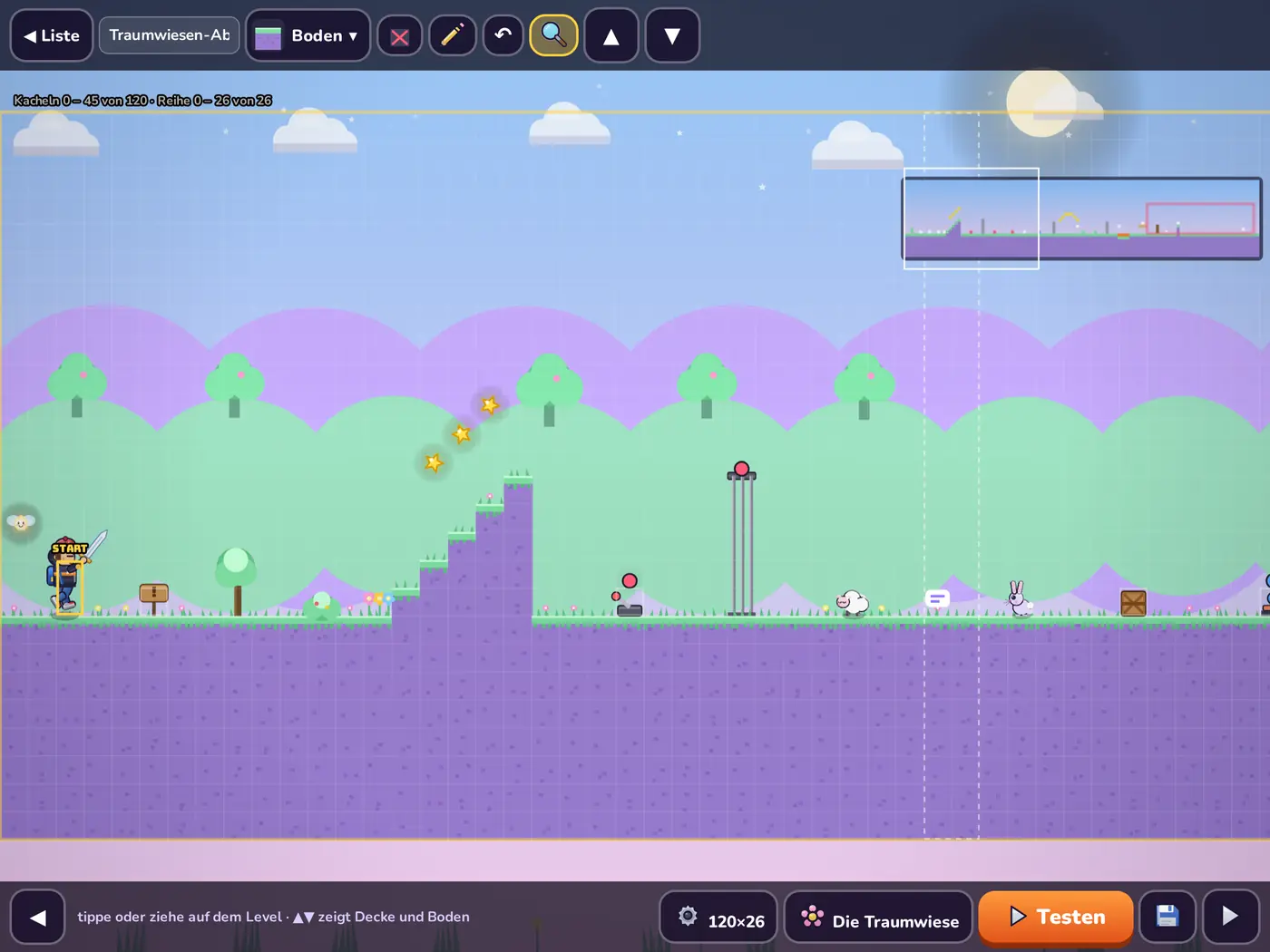
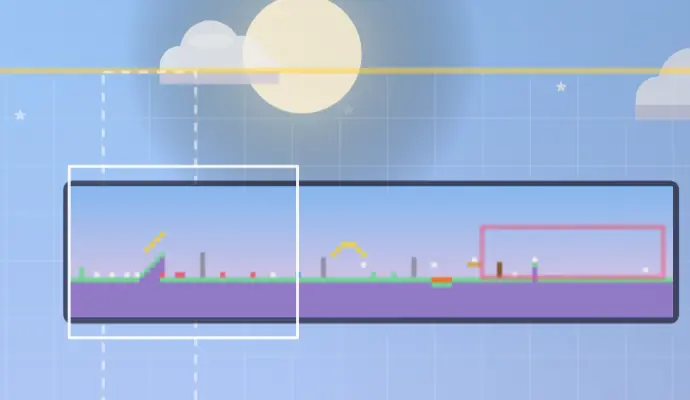
Rechts oben liegt die Minikarte des ganzen Levels. Der helle Rahmen darin ist der Ausschnitt, den du gerade siehst; rote Rahmen sind Boss-Arenen. Tippe irgendwo auf die Minikarte, und der Baukasten springt dorthin – bei langen Leveln viel schneller als blättern.
Zeichnen: Pinsel, Rechteck, Linie, Auswahl
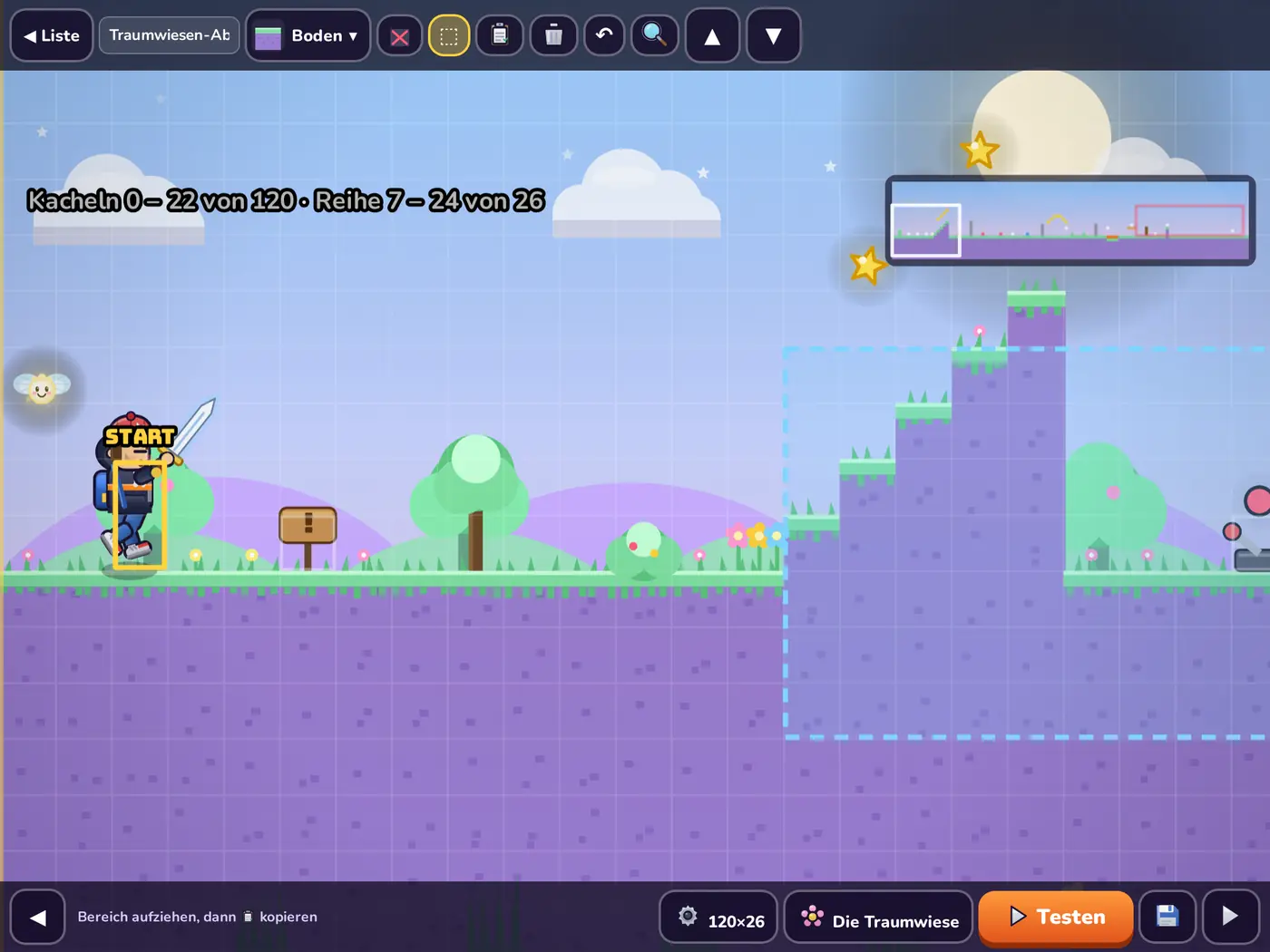
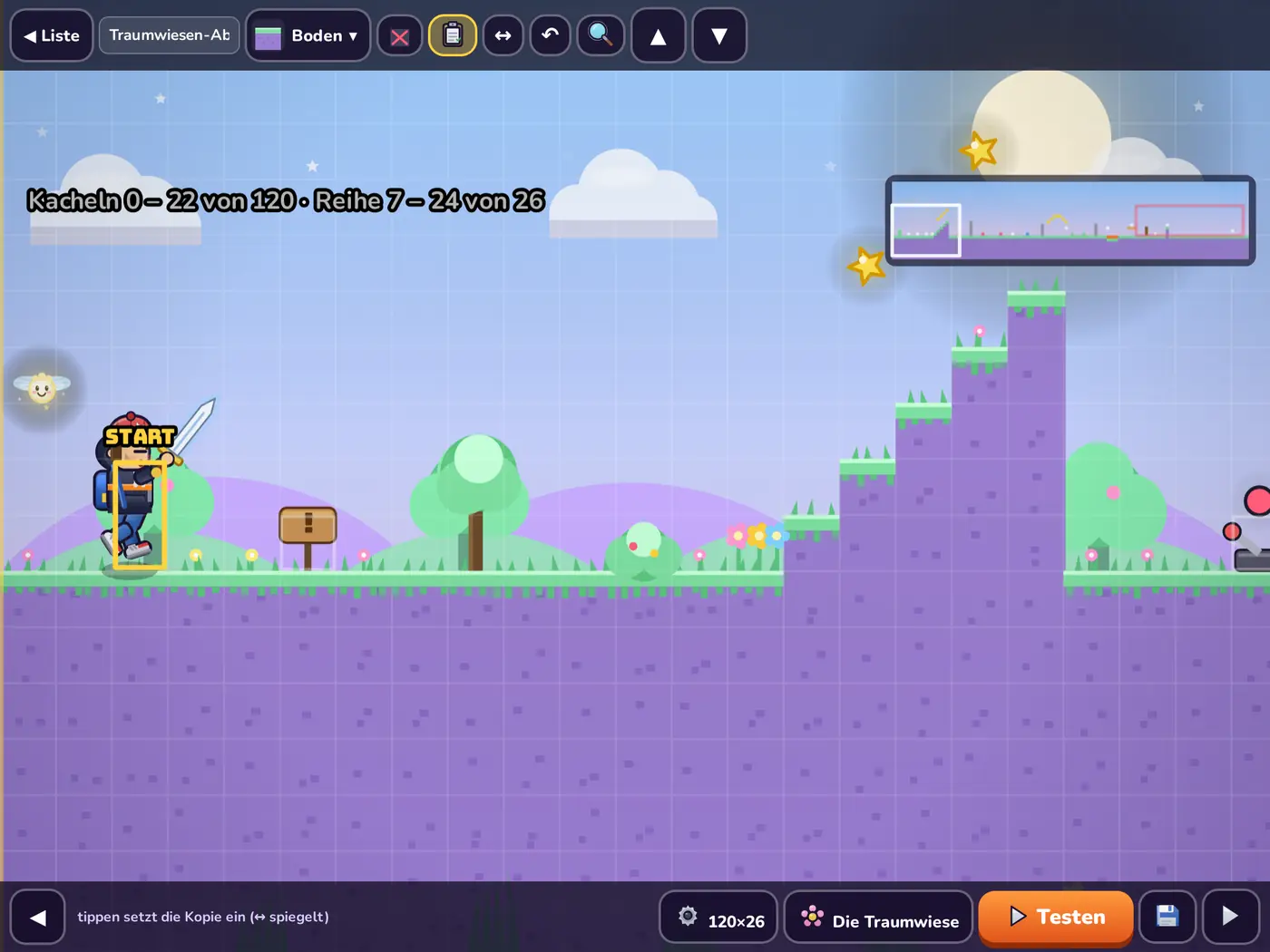
Der Knopf in der oberen Leiste wechselt den Zeichenmodus. Jeder Tipp schaltet eine Stufe weiter: Pinsel → Rechteck → Linie → Auswahl → (Einsetzen) → wieder Pinsel. Der Hinweis unten sagt dir immer, was gerade zu tun ist.
| Modus | So geht’s | Gut für |
|---|---|---|
| Pinsel | Tippen setzt eine Kachel oder ein Ding; ziehen malt eine Spur. Beim Ziehen mit einem Ding (z. B. Stern) entsteht eine ganze Reihe davon. | alles Kleine, Dinge setzen, Gegner platzieren |
| ▭ Rechteck | Von einer Ecke zur anderen ziehen – beim Loslassen wird die ganze Fläche gefüllt (oder mit dem Radierer geleert). | große Böden, Wände, Türme, Löcher graben |
| ╱ Linie | Von A nach B ziehen – es entsteht eine gerade Linie, auch schräg. Mit Plattform gezogen: eine Treppe aus Plattformen. | Rampen, schräge Decken, Sternenreihen |
| ⬚ Auswahl | Einen Bereich aufziehen. Danach erscheinen kopieren und leeren (löscht alles im Bereich). | ein gelungenes Stück nochmal verwenden, Bereiche aufräumen |
| Einsetzen | Gibt es nur, wenn etwas kopiert ist: Jeder Tipp setzt die Kopie mit der linken oberen Ecke an diese Stelle. ↔ spiegelt die Kopie vorher. | Stücke wiederholen, symmetrische Level |
Alle Werkzeuge
Der Werkzeug-Knopf oben öffnet das Werkzeug-Menü. Es ist in zwölf Gruppen geteilt. Jede Karte zeigt das Werkzeug so, wie es im Spiel aussieht, mit Namen und einem kurzen Hinweis. Antippen wählt es aus – dann zurück ins Level und losmalen.
Kacheln
Kacheln sind die festen Bausteine des Levels. Mit ihnen malst du Boden, Wände, Plattformen und Gefahren.
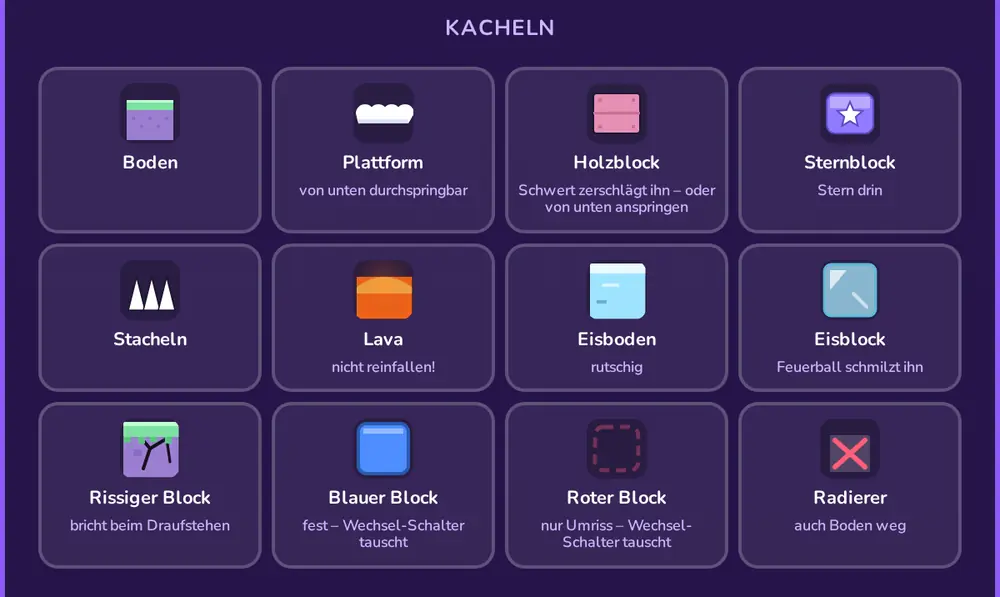
| Boden | Der normale feste Block. Aus ihm bestehen Erde, Hügel, Wände. |
| Plattform | Dünn und von unten durchspringbar. Perfekt für Treppen und schwebende Wege. |
| Holzblock | Lässt sich mit dem Schwert zerschlagen oder von unten anspringen. Gut, um Wege zu versperren, die man sich freikämpft. |
| Sternblock | Ein Fragezeichen-Block mit einem Stern darin – von unten anspringen. |
| Stacheln | Tun weh. Am besten am Boden einer Grube. |
| Lava | Nicht reinfallen! Wer landet, verliert ein Leben und startet am letzten Checkpoint. |
| Eisboden | Rutschig – man schlittert weiter als gewollt. |
| Eisblock | Fest, bis ihn ein Feuerball schmilzt. Ideal, um einen Weg nur mit dem Feuer-Zauber zu öffnen. |
| Rissiger Block | Bricht, kurz nachdem man draufsteht. Schnell weiterlaufen! |
| Blauer Block / Roter Block | Blau ist fest, Rot nur ein Umriss. Ein Wechsel-Schalter (Gruppe Rätsel) tauscht beide – so entstehen Wege, die sich auf Knopfdruck umbauen. |
| Radierer | Entfernt Kacheln und Dinge, auch den Boden. |
Bauteile
Fertige Stücke, die mit einem Tipp komplett gesetzt werden. Der Tipp bestimmt die linke obere Ecke. Rätsel-Bauteile (Rätselkammer, Kistenrätsel) bekommen die gerade gewählte Farbe.
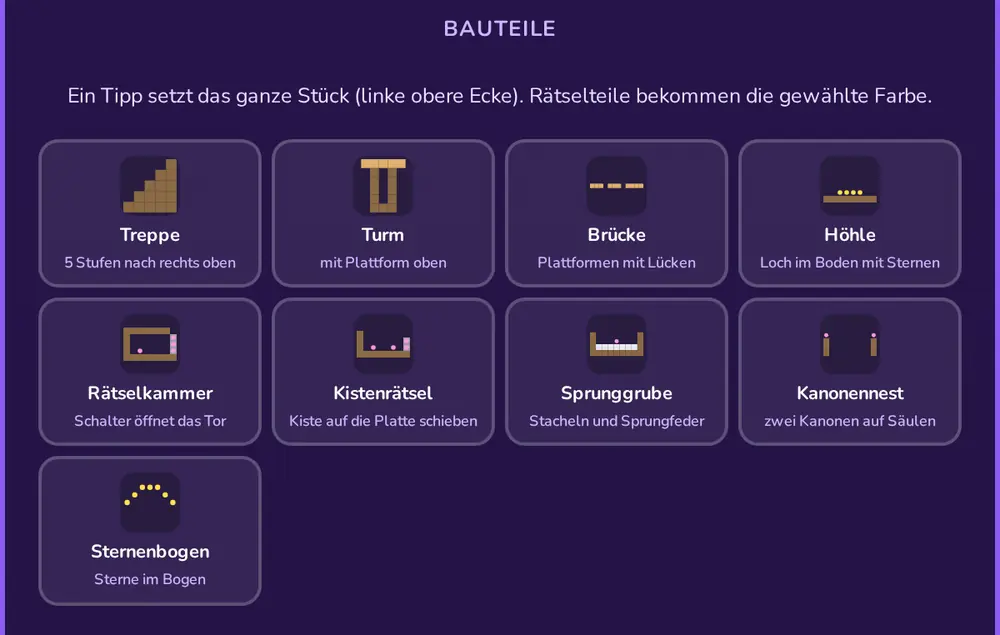
- Treppe – fünf Stufen nach rechts oben · Turm – ein Turm mit Plattform obendrauf · Brücke – Plattformen mit Lücken zum Drüberspringen.
- Höhle – ein Loch im Boden mit vier Sternen drin · Sprunggrube – Stacheln unten, eine Sprungfeder hilft wieder raus.
- Rätselkammer – ein Raum, dessen Tor sich mit dem Schalter öffnet · Kistenrätsel – Kiste auf die Druckplatte schieben, dann geht das Tor auf.
- Kanonennest – zwei Kanonen auf Säulen, die sich gegenseitig beschießen · Sternenbogen – sieben Sterne im Bogen, ideal über einer Lücke.
Bauteile überschreiben nur dort, wo sie etwas enthalten – der Rest bleibt, wie er war. Danach kannst du jedes Stück wie gewohnt weiter bearbeiten.
Dinge
Alles, was im Level liegt, steht oder fährt: Start und Ziel, Sammelbares, Plattformen, Hilfen.
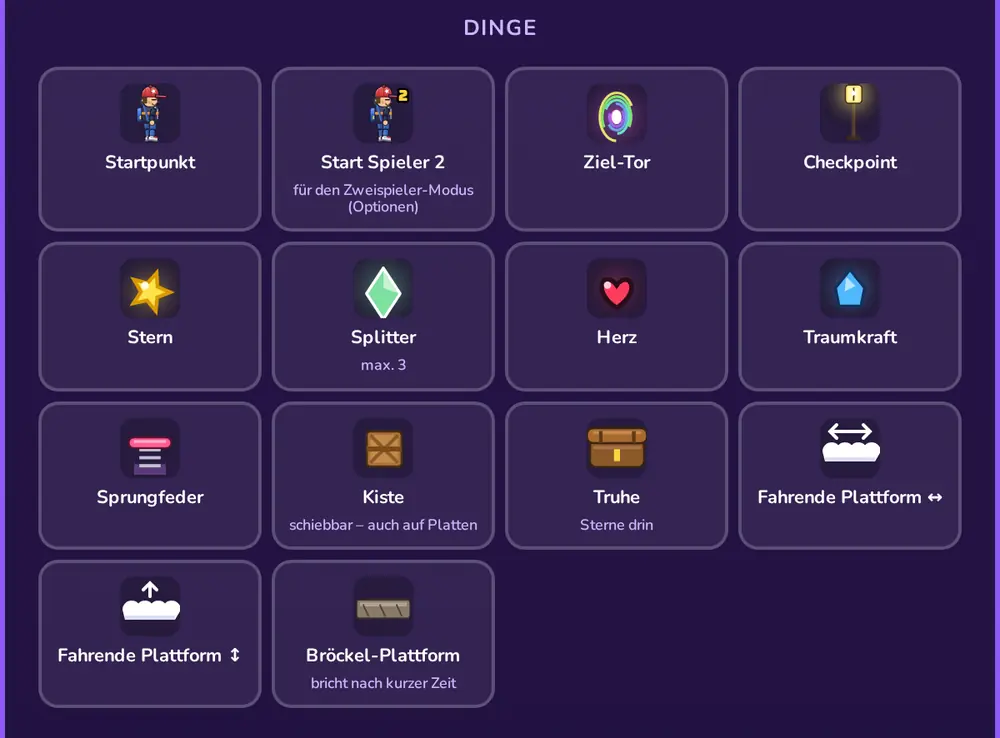
| Startpunkt | Hier beginnt Tobias. Es gibt genau einen – setzt du ihn neu, wandert er. |
| Start Spieler 2 | Startpunkt für den zweiten Helden im Zweispieler-Modus (in den Optionen des Spiels). Ohne ihn startet Spieler 2 neben Spieler 1. |
| Ziel-Tor | Das Ende des Levels. Auch davon gibt es nur eins. Was man tun muss, damit es offen ist, legst du in den Einstellungen unter „Ziel des Levels“ fest. |
| Checkpoint | Wer stirbt, startet beim letzten erreichten Checkpoint statt ganz vorn. In langen Leveln unbedingt ein paar setzen! |
| Stern | Die Hauptsache zum Sammeln. Die Zahl der Sterne steht später in der Liste. |
| Splitter | Die großen Traumsplitter, höchstens drei pro Level – gut als Belohnung für versteckte Wege. |
| Herz / Traumkraft | Füllen Leben bzw. Zauberkraft wieder auf. |
| Sprungfeder | Schleudert Tobias hoch hinauf – über Wände oder auf Türme. |
| Kiste | Lässt sich schieben, auch auf Druckplatten (siehe Rätsel). Man kann auch draufklettern. |
| Truhe | Enthält Sterne. Aufschlagen! |
| Fahrende Plattform ↔ / ↕ | Fährt hin und her bzw. auf und ab. Strecke und Tempo stellst du per Antippen ein. |
| Bröckel-Plattform | Bricht kurz nach dem Betreten weg und kommt später wieder. |
Deko
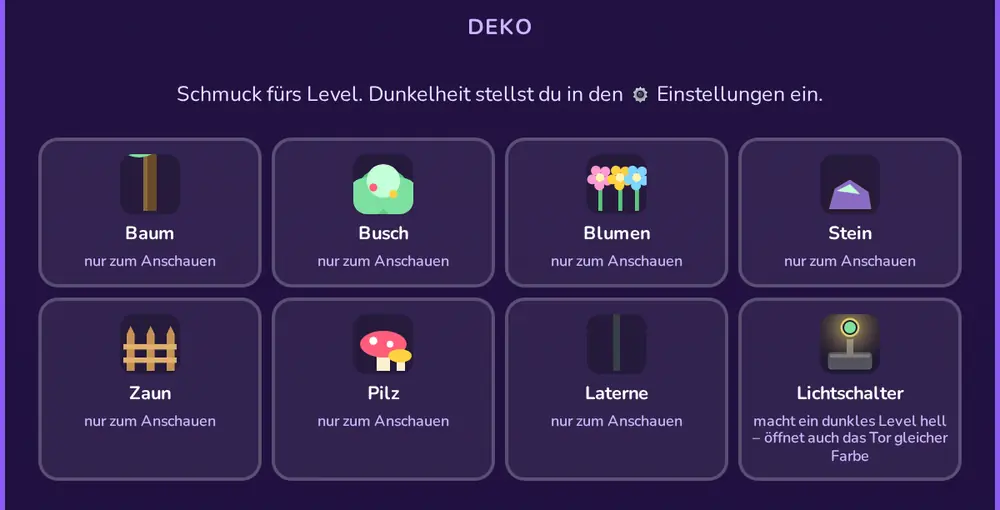
Schmuck fürs Level: Baum, Busch, Blumen, Stein, Zaun, Pilz und Laterne. Sie tun nichts, machen ein Level aber lebendig. Der Lichtschalter ist die Ausnahme: In einem dunklen Level macht er es hell – und öffnet nebenbei das Tor derselben Farbe.
Rätsel
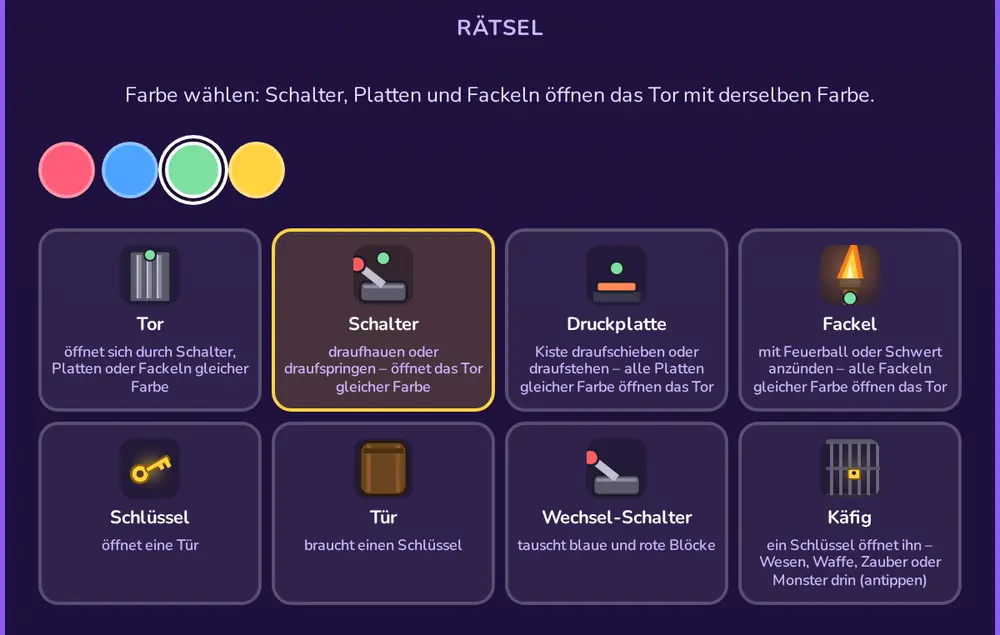
Hier liegen alle Teile für Rätsel mit Farben, Schlüsseln und Türen. Wie man sie zusammensetzt, steht ausführlich unter Rätsel bauen.
Fallen
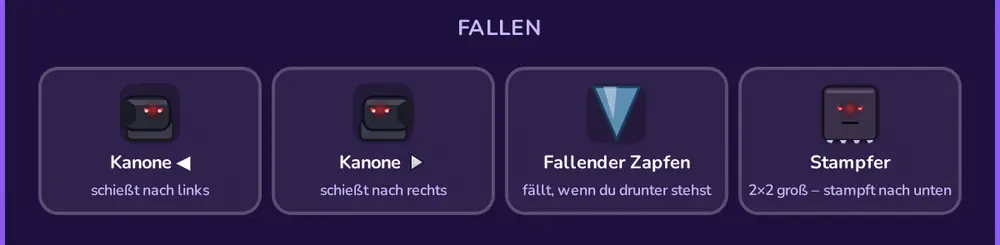
Kanone ◀ / schießt in die gewählte Richtung (Tempo per Antippen), der Fallende Zapfen löst sich von der Decke, sobald jemand darunter steht, und der Stampfer ist 2×2 Kacheln groß und stampft nach unten, wenn man sich nähert. Setz den Zapfen unter eine Decke und den Stampfer so, dass darunter Platz zum Durchlaufen bleibt.
Gegner
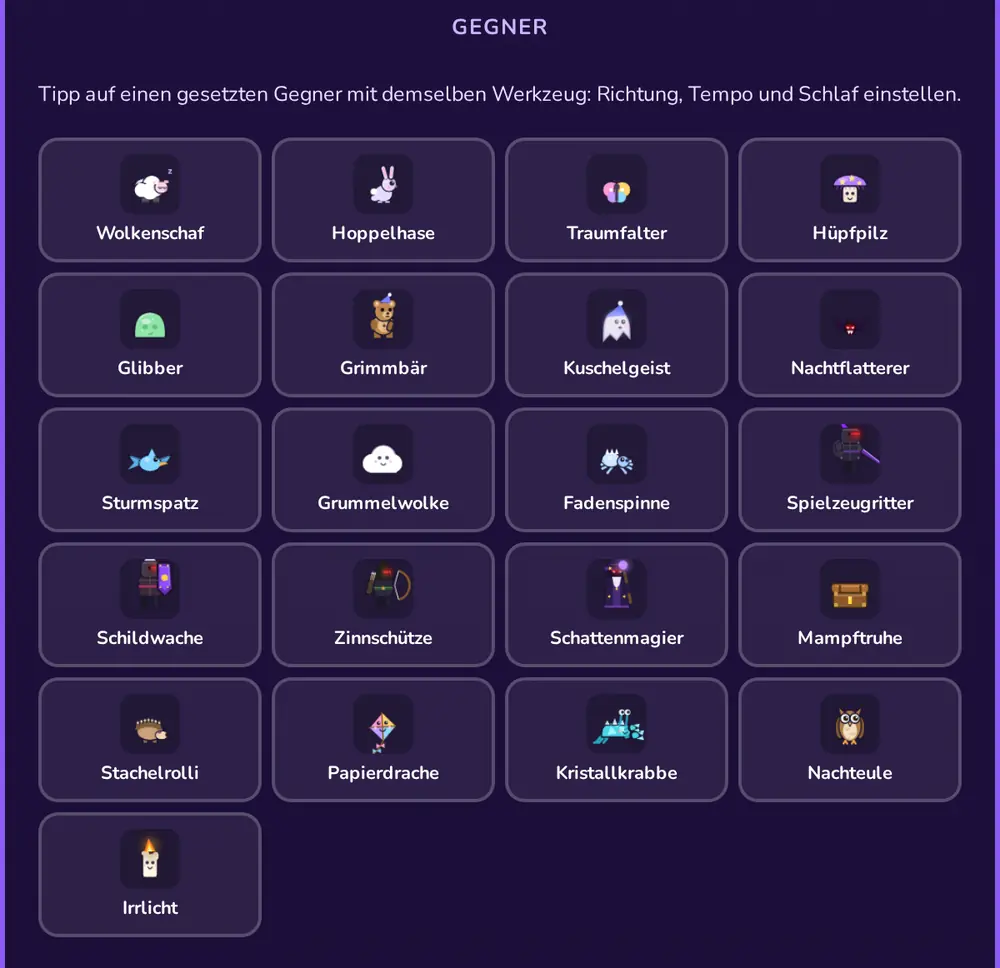
Alle 21 Gegner des Spiels: vom Wolkenschaf und Hoppelhasen über Traumfalter, Hüpfpilz, Glibber, Grimmbär, Kuschelgeist, Nachtflatterer, Sturmspatz, Grummelwolke, Fadenspinne, Spielzeugritter, Schildwache, Zinnschütze, Schattenmagier, Mampftruhe, Stachelrolli, Papierdrache, Kristallkrabbe, Nachteule und Irrlicht. Tippe einen gesetzten Gegner mit demselben Werkzeug nochmal an, um Blickrichtung, Tempo und Schlaf einzustellen.
Figuren
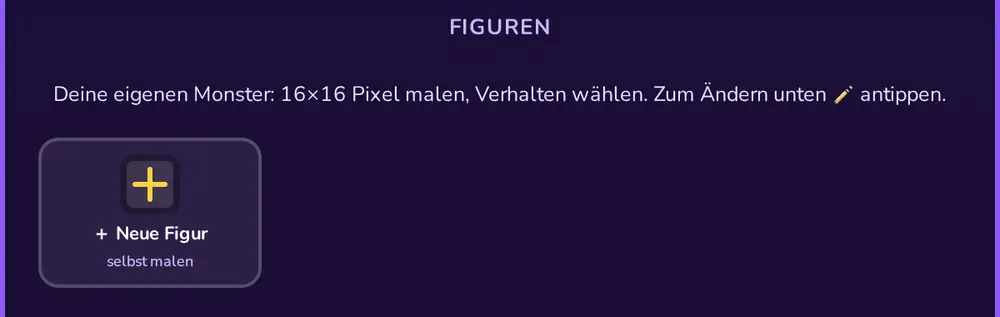
Deine selbst gemalten Monster. Mit + Neue Figur öffnest du den Mal-Bildschirm; jede fertige Figur erscheint hier als eigenes Werkzeug. Alles dazu unter Eigene Figuren.
Bosse
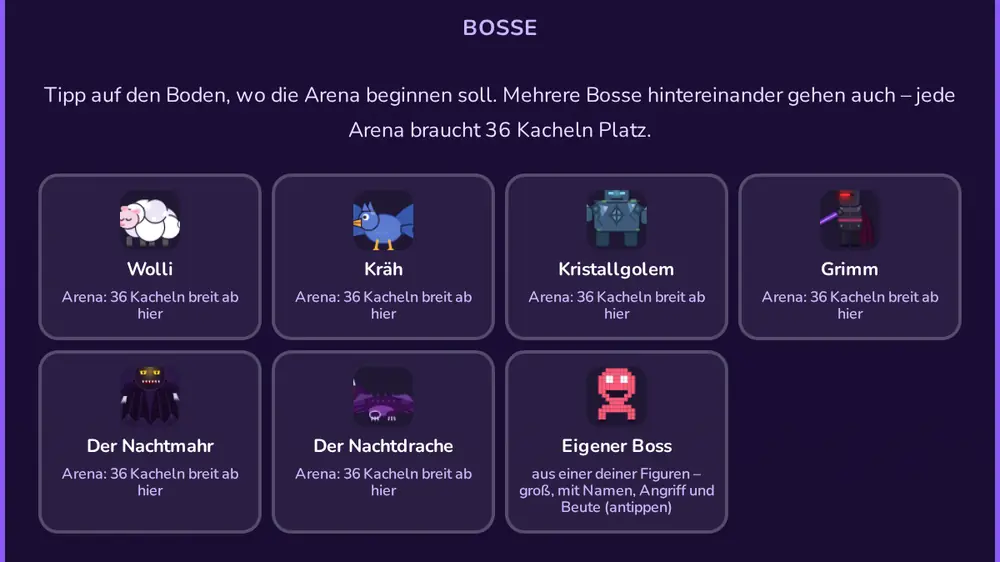
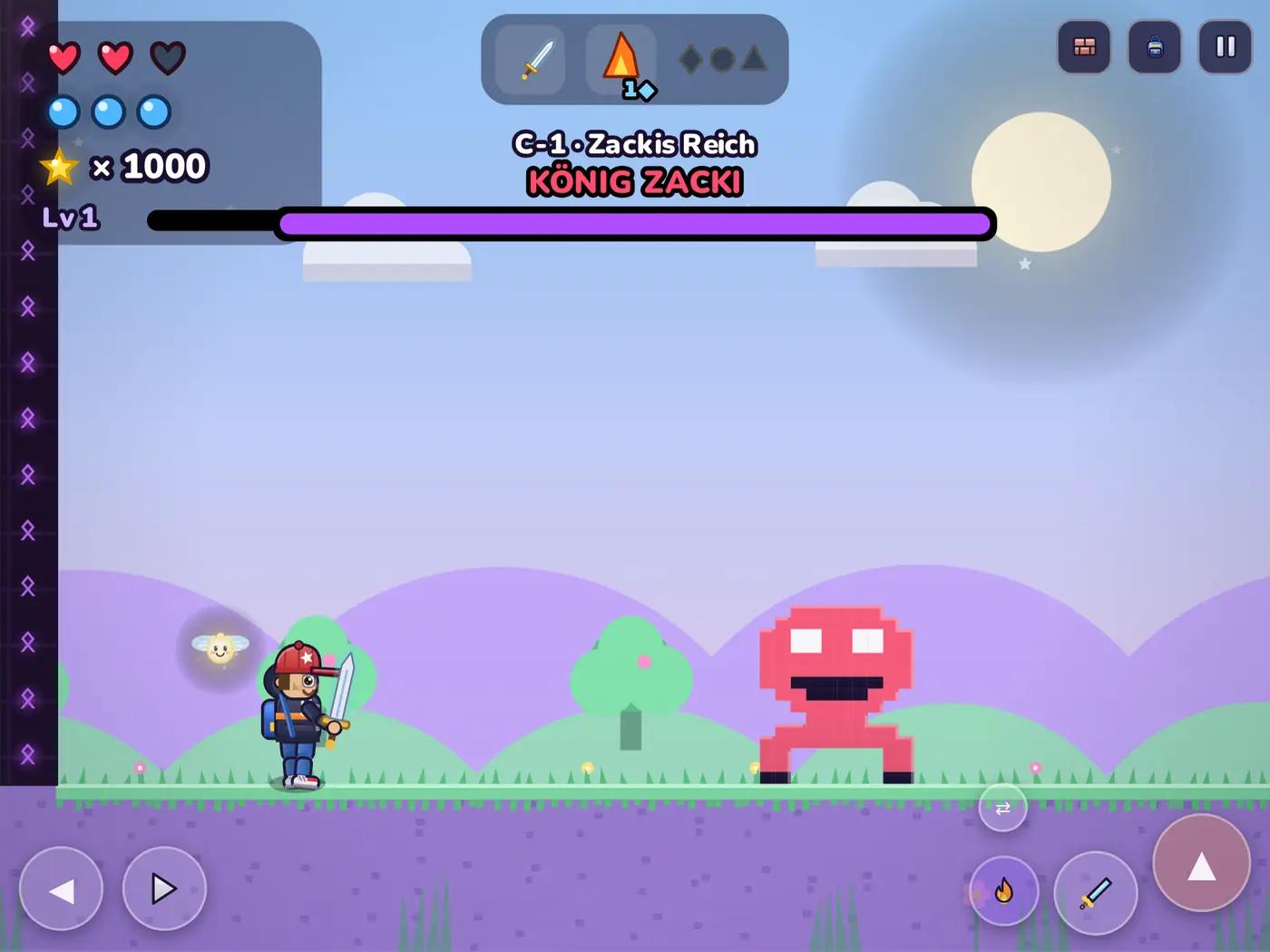
Alle sechs Bosse des Spiels – Wolli, Kräh, Kristallgolem, Grimm, Der Nachtmahr und Der Nachtdrache – und dazu der Eigene Boss aus einer deiner Figuren. Ein Boss braucht eine Arena: Tippe auf den Boden, wo sie beginnen soll – sie ist 36 Kacheln breit (in der Minikarte rot umrandet). Betritt man die Arena, schließt sie sich, der Boss erscheint; ist er besiegt, öffnet sie sich wieder und das Level geht weiter.
- Mehrere Bosse hintereinander gehen auch – jeder braucht seine eigenen 36 Kacheln. Überlappen sich zwei Arenen, ersetzt die neue die alte.
- Tippe die Arena nochmal an, um dem Boss einen eigenen Namen, eigene Sprüche und eine Beute zu geben.
Waffen
Waffen und Zauber zum Einsammeln: Traumschwert, Sternen-Bumerang, Kristallhammer, Donneraxt, Lichtklinge sowie die Zauber Feuerball, Frost, Schild und Blitz. Sie liegen im Level und gelten nur in diesem Level. Wirklich spannend werden sie mit der Einstellung „Von vorn: ohne Waffen, Stufe 1“ (siehe Einstellungen): Dann startet man ohne alles und muss sich das Schwert erst holen.
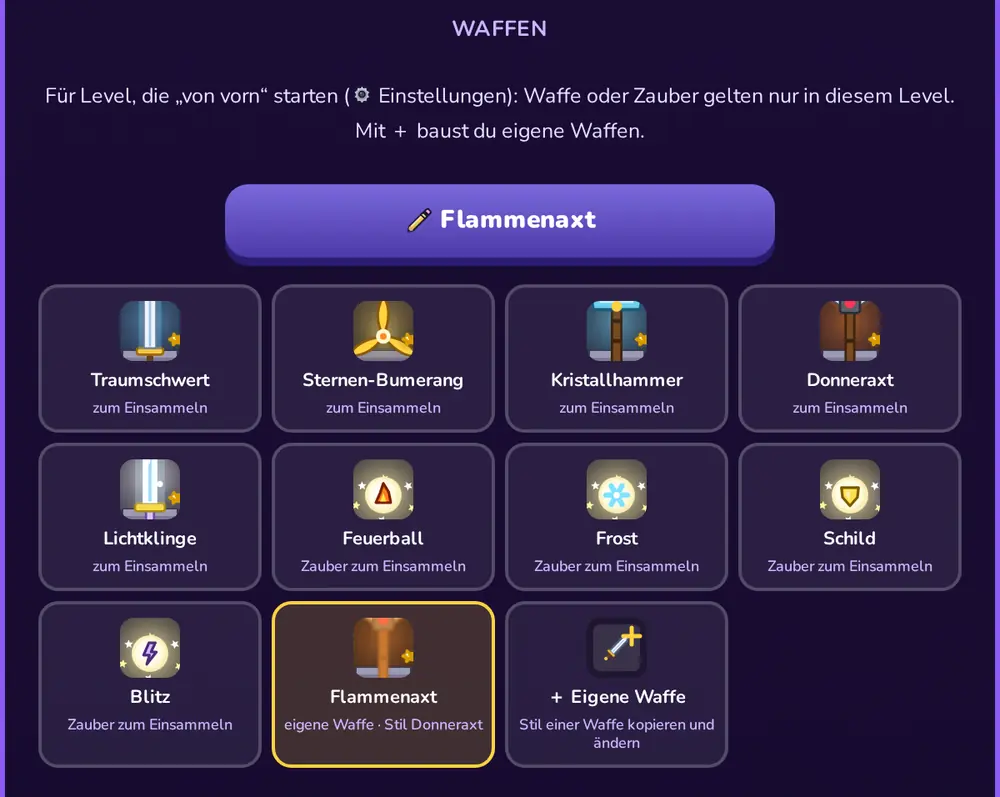
Eigene Waffen
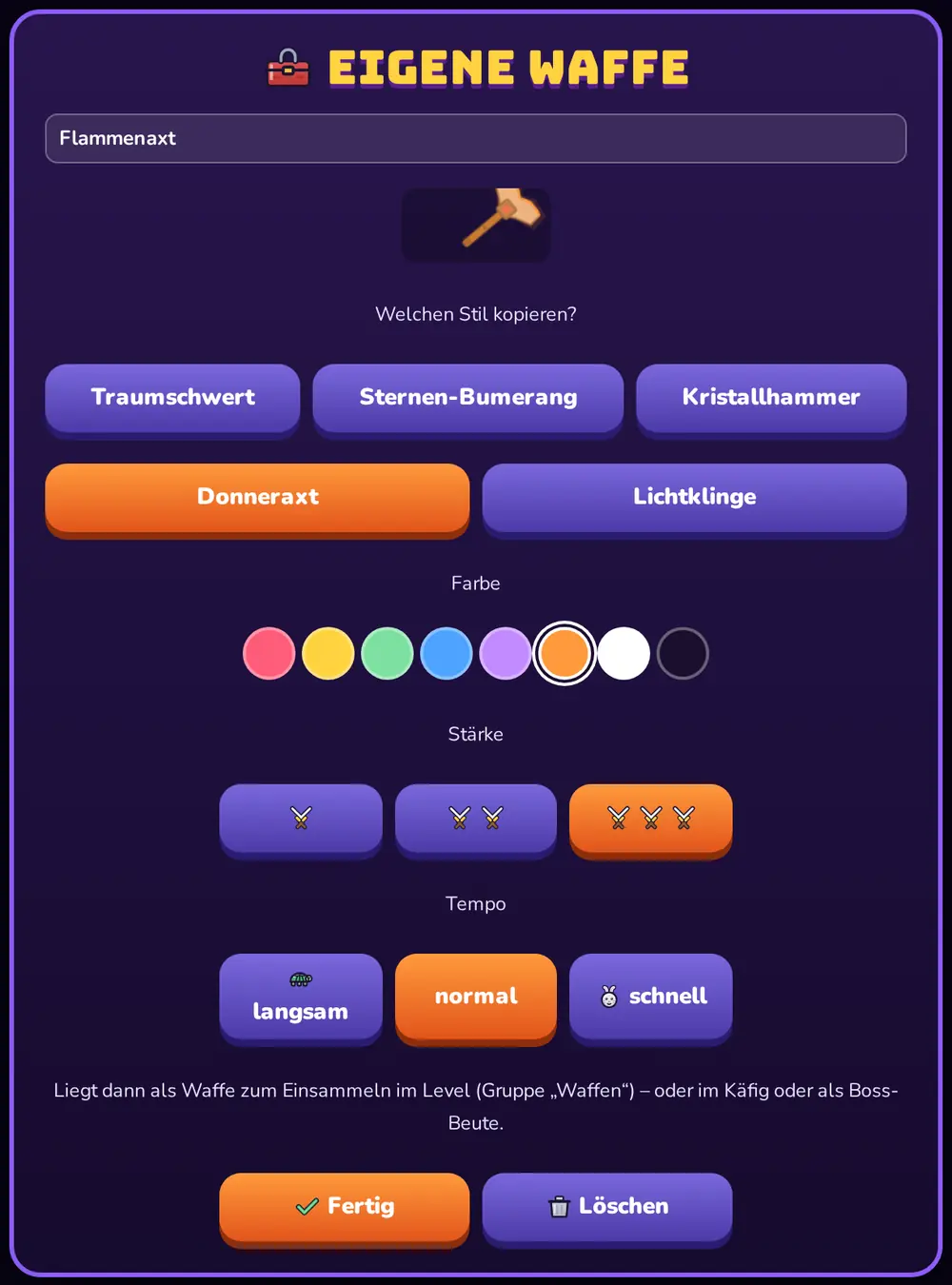
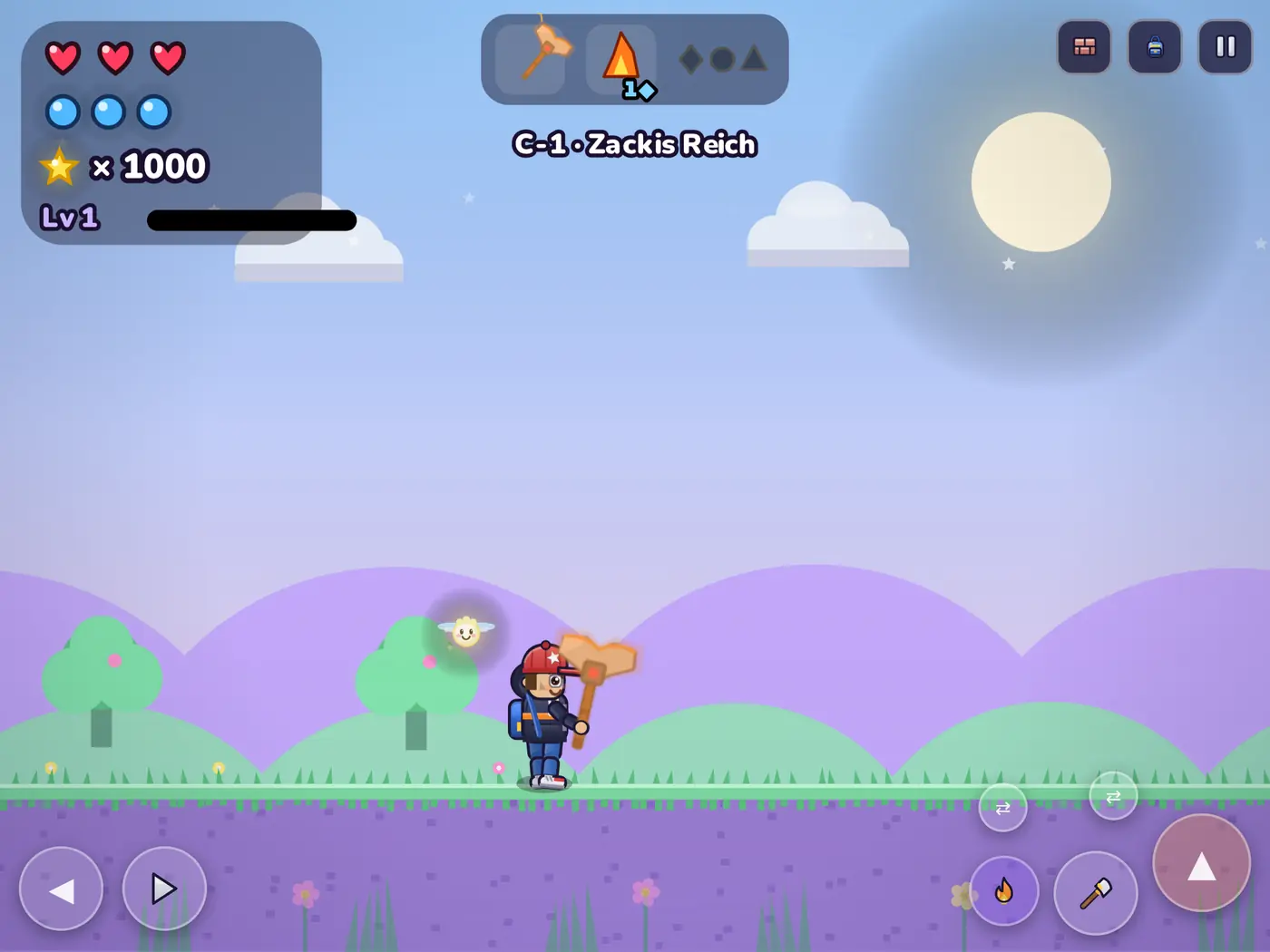
Mit + Eigene Waffe baust du eine eigene Waffe: Du kopierst den Stil einer der fünf Spielwaffen (so schlägt, wirft oder schießt sie auch), gibst ihr einen Namen, eine Farbe (acht zur Auswahl – die Waffe wird in dieser Farbe gezeichnet, in der Hand, im Rucksack und auf dem Sockel), eine Stärke von bis und ein Tempo (langsam, normal, schnell). Bis zu 6 eigene Waffen pro Gerät. Sie liegen als Werkzeug in dieser Gruppe, lassen sich in einen Käfig sperren oder als Boss-Beute vergeben, reisen im Level-Code mit – und bleiben, wie alle Baukasten-Waffen, nur im Level.
Reden
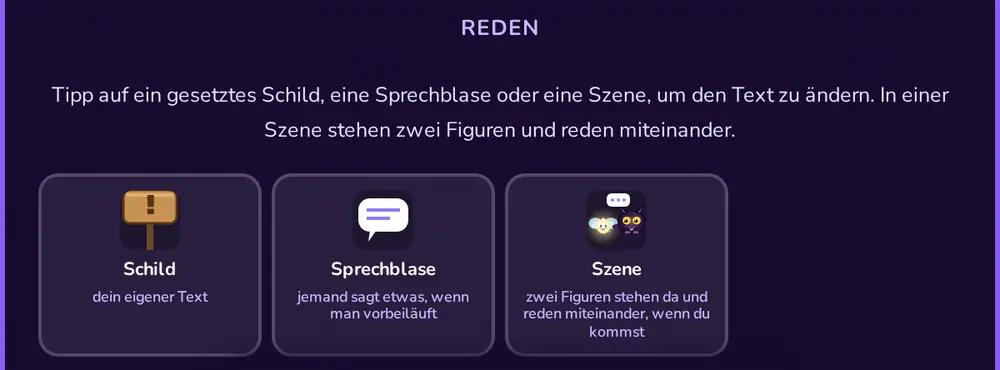
Schild (ein Text, den man lesen kann, wenn man davorsteht) und Sprechblase (jemand sagt etwas, sobald man vorbeiläuft). Beide öffnen beim Setzen ein Textfenster; Details unter Schilder & Sprechblasen.
Rätsel bauen: Farben, Schlüssel, Kisten
Das Herz des Baukastens sind die Rätsel. Die Regel ist einfach: Teile mit derselben Farbe gehören zusammen. Ein rotes Tor öffnet sich, wenn alle roten Öffner aktiv sind – egal ob Schalter, Druckplatten oder Fackeln. Es gibt vier Farben (Rot, Blau, Grün, Gelb), also bis zu vier Rätsel pro Level, die sich nicht in die Quere kommen.
Schalter → Tor
Farbe wählen, Schalter auf den Boden setzen, Tor in derselben Farbe mehrere Kacheln hoch als Wand malen. Im Spiel: draufhauen oder draufspringen – das Tor geht auf und bleibt offen.
Kiste → Druckplatte
Druckplatte in einer Farbe setzen, eine Kiste davor, Tor in derselben Farbe. Die Kiste wird draufgeschoben (oder man stellt sich selbst drauf). Mehrere Platten gleicher Farbe? Dann müssen alle besetzt sein – zwei Kisten, zwei Platten, ein Tor.
Fackeln
Eine oder mehrere Fackeln derselben Farbe, dazu das Tor. Angezündet wird mit dem Feuerball-Zauber oder einem Schwerthieb. Erst wenn alle brennen, öffnet sich das Tor.
Schlüssel → Tür
Schlüssel irgendwo verstecken, Tür als Wand malen. Hier gibt es keine Farben: Wer den Schlüssel hat, öffnet jede Tür. Mehrere Türen brauchen mehrere Schlüssel.
Wechsel-Schalter
Tauscht blaue (feste) und rote (durchsichtige) Blöcke. Male einen Weg aus blauen und roten Blöcken – mit jedem Schlag auf den Wechsel-Schalter wird ein anderer Teil begehbar. Das lässt sich beliebig oft wiederholen.
Käfig
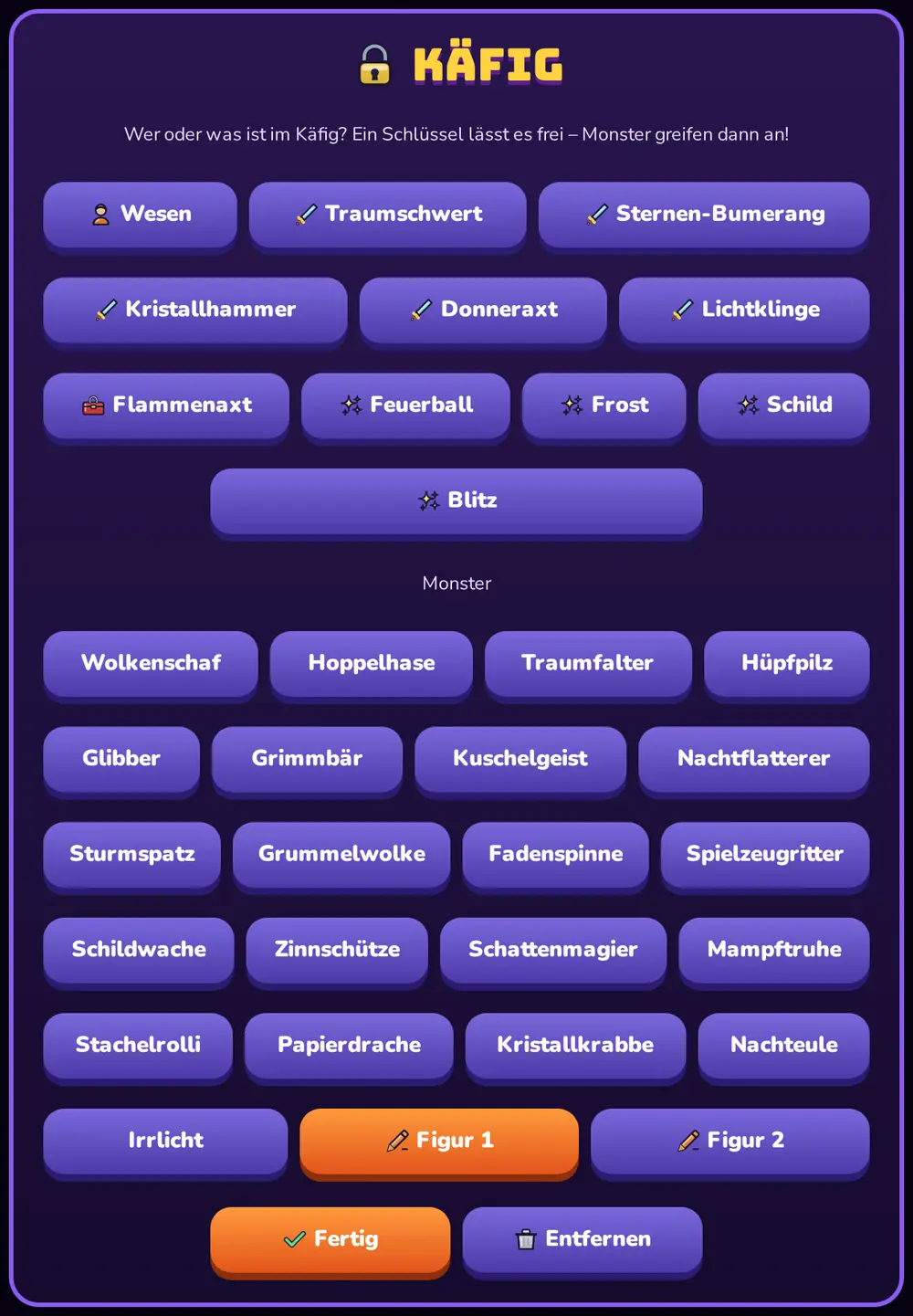
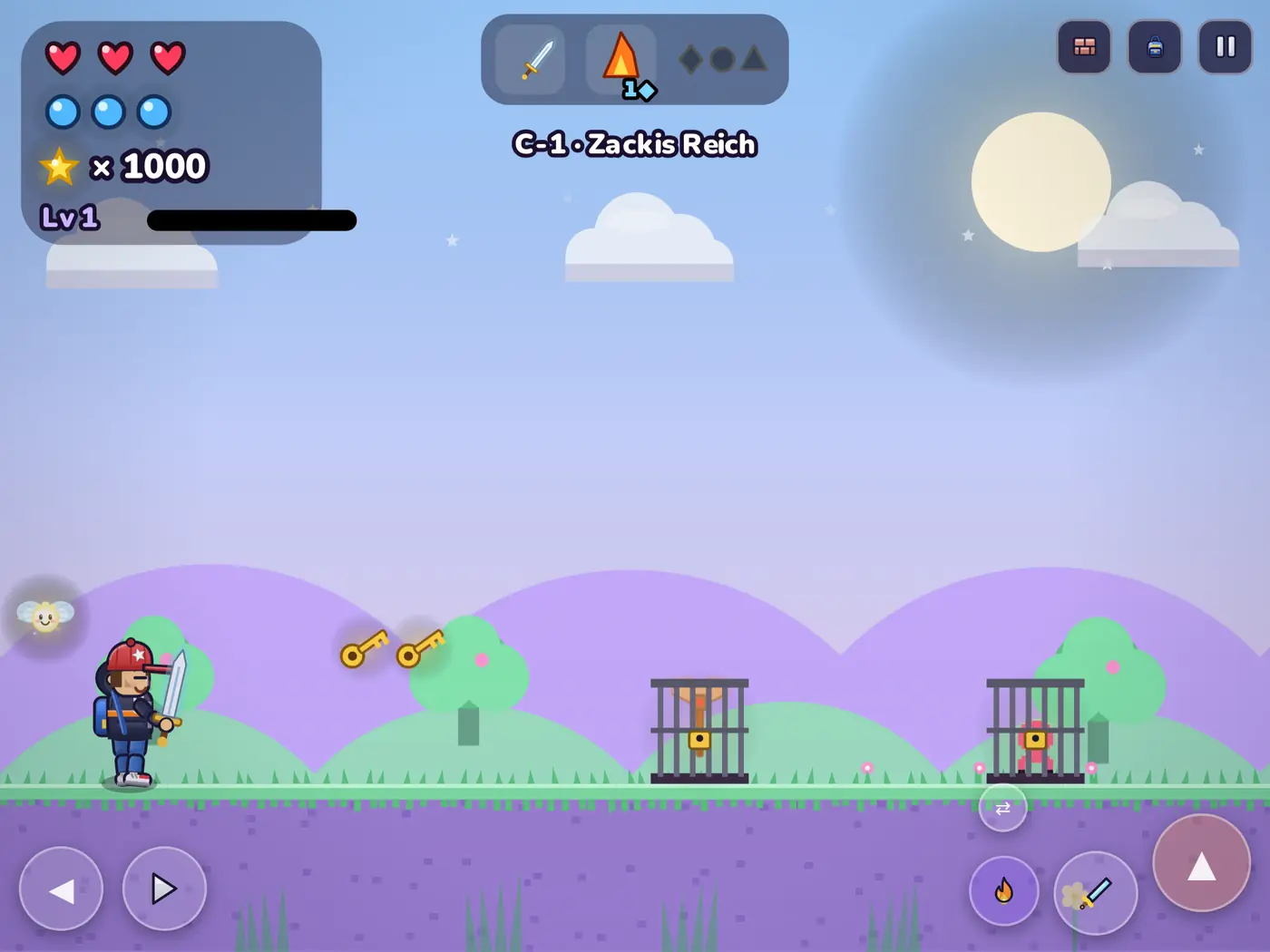
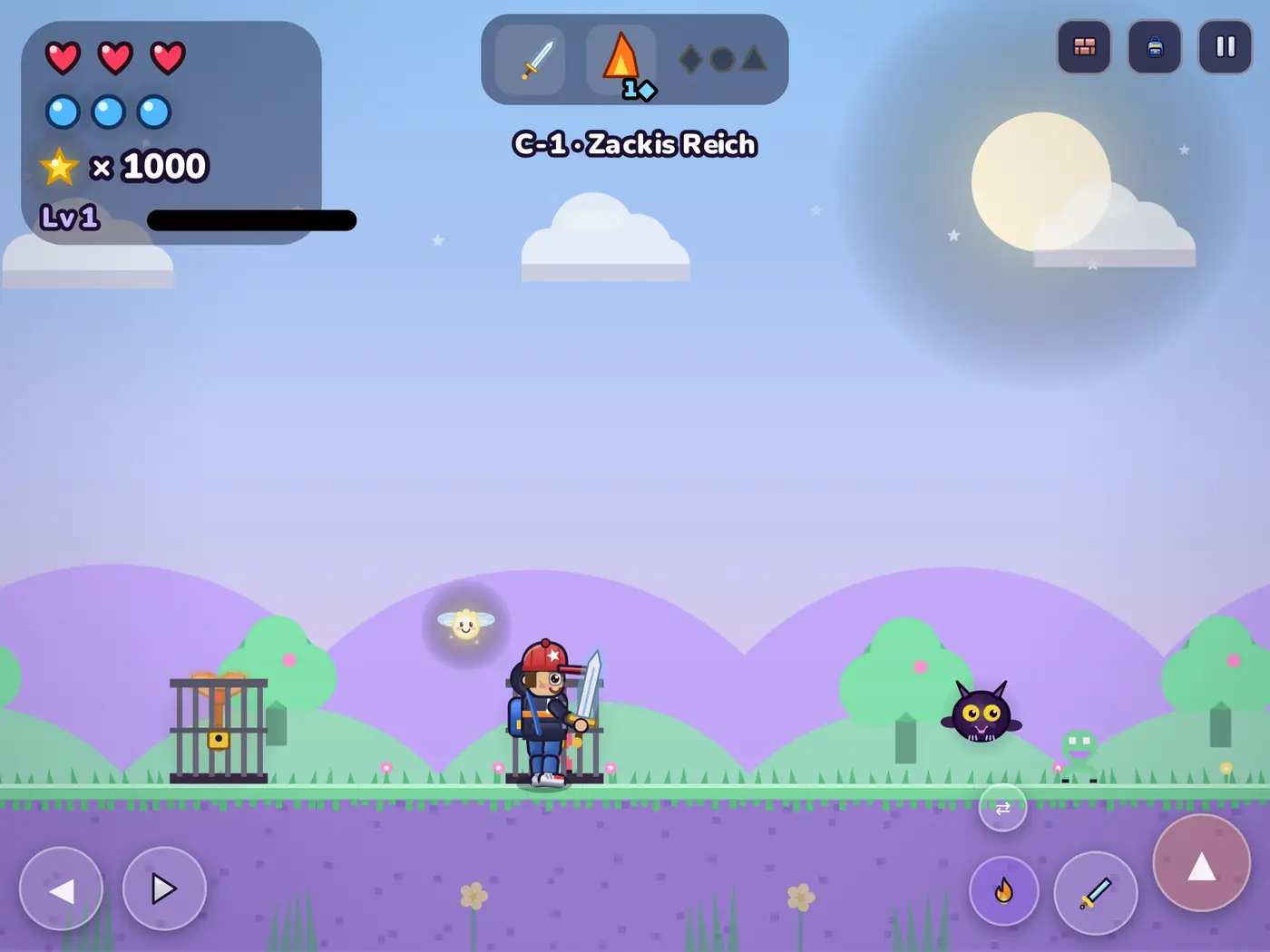
Ein Käfig ist verschlossen, bis ein Schlüssel ihn öffnet. Tippe ihn nochmal an, um zu bestimmen, was drin ist: ein gefangenes Wesen, eine Waffe oder ein Zauber (liegt dann frei zum Einsammeln) – oder ein Monster, das losgelassen wird und angreift, ein echter Käfigwächter. Solange der Käfig zu ist, kommt man an nichts heran. Du kannst mehrere Käfige setzen; beim Ziel „Käfig öffnen, dann Tor“ müssen alle offen sein.
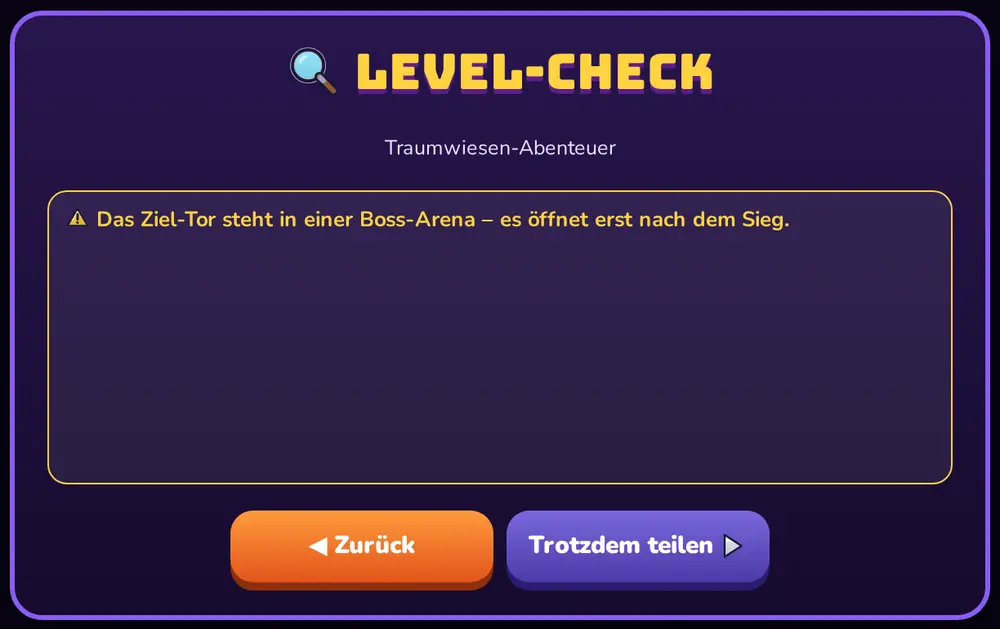
Ob jedes Tor einen Öffner hat und jede Tür einen Schlüssel, prüft der Level-Check für dich – und zwar automatisch, bevor du ein Level teilst.
Eigenschaften: Gegner, Fallen und Bosse feiner einstellen
Viele Dinge lassen sich nach dem Setzen anpassen: Tippe ein gesetztes Teil mit demselben Werkzeug nochmal an, und ein kleines Fenster mit seinen Eigenschaften geht auf. (Mit einem anderen Werkzeug würdest du stattdessen etwas Neues daraufsetzen.)
| Teil | Einstellungen |
|---|---|
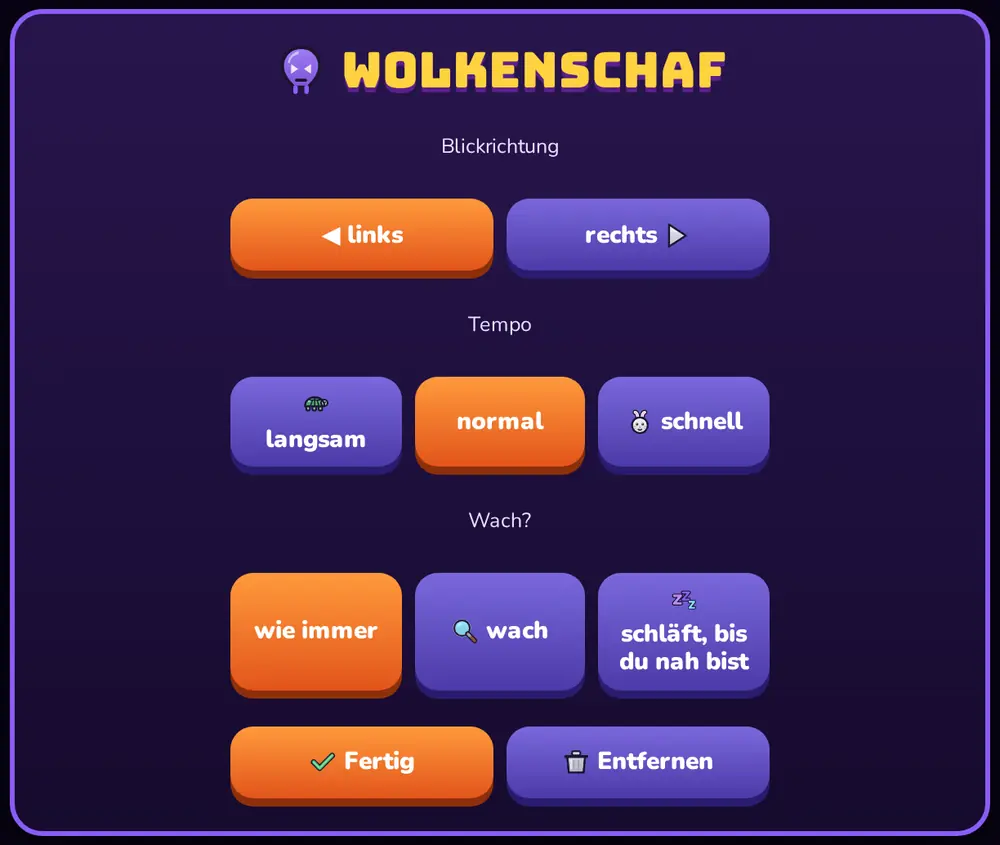
| Gegner | Blickrichtung (◀ links / rechts ) – wohin er zuerst läuft. Tempo ( langsam / normal / schnell). Wach? – „wie immer“, „ wach“ (läuft sofort los) oder „ schläft, bis du nah bist“ (ein Hinterhalt). |
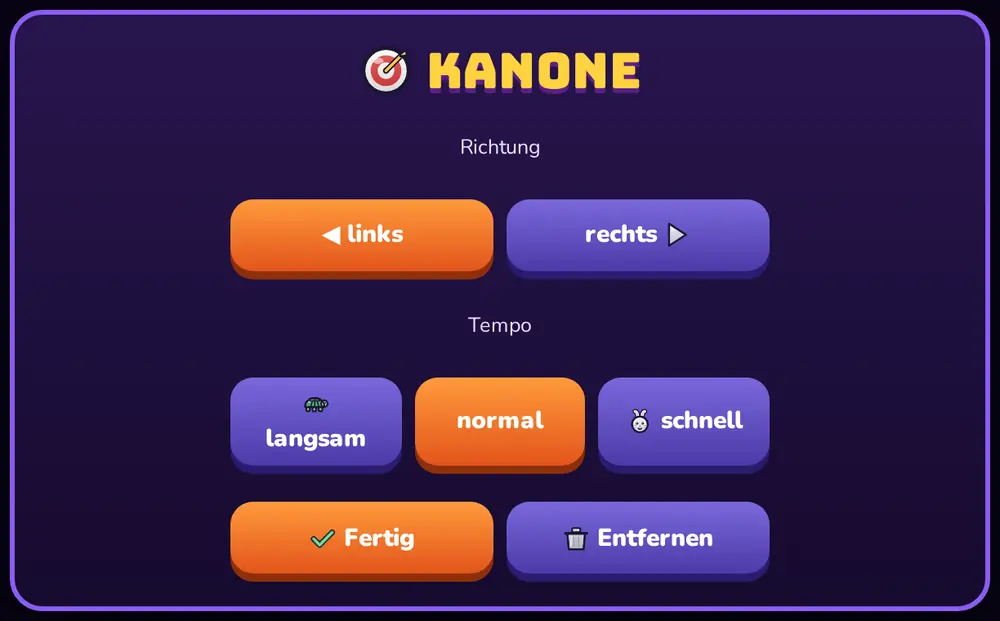
| Kanone | Tempo: wie oft sie schießt. |
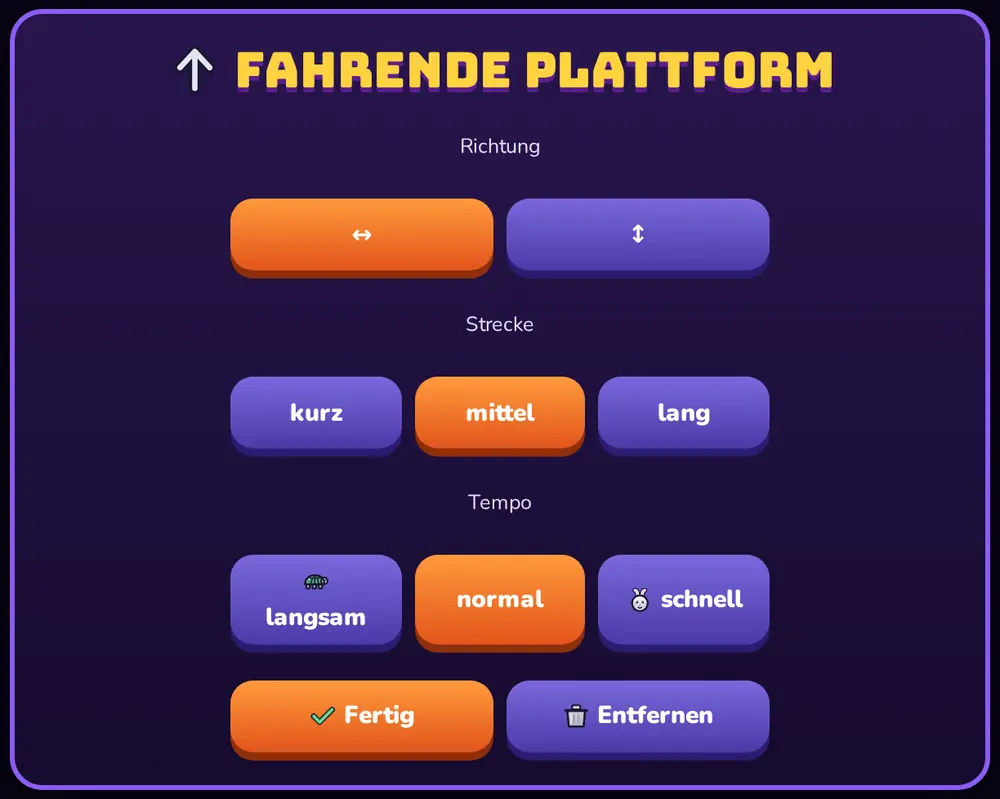
| Fahrende Plattform | Strecke (kurz / mittel / lang) und Tempo. |
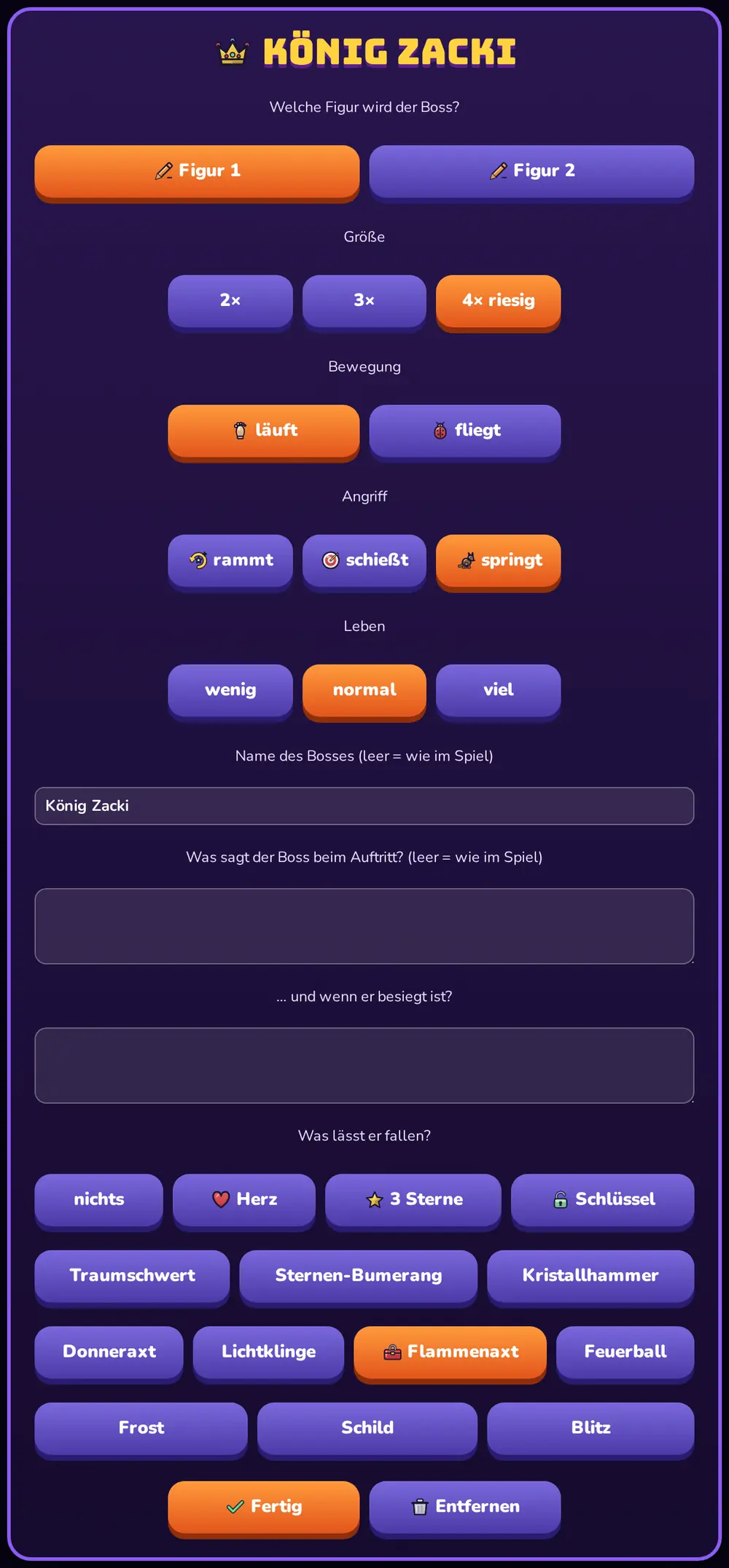
| Boss-Arena | Ein eigener Name für den Boss (steht im Lebensbalken, auf der Auftrittskarte und im Dialog), zwei eigene Sprüche (Auftritt und besiegt), und was er fallen lässt: nichts, ein Herz, drei Sterne, einen Schlüssel, eine Waffe oder einen Zauber. Die Beute liegt nach dem Sieg in der Arenamitte. Beim eigenen Boss stellst du hier außerdem Figur, Größe, Bewegung, Angriff und Leben ein. |
| Käfig | Was drin ist: Wesen, Waffe, Zauber, Monster oder eigene Figur (siehe Rätsel). |
| Schild / Sprechblase | Öffnet das Textfenster (siehe nächster Abschnitt). |
Mit Entfernen im Fenster löschst du das Teil; Fertig übernimmt die Einstellungen.
Schilder & Sprechblasen
Mit der Gruppe Reden erzählst du im Level eine Geschichte oder gibst Hinweise. Beim Setzen öffnet sich sofort das Textfenster; später kommst du über erneutes Antippen (mit demselben Werkzeug) wieder hinein.
Schild
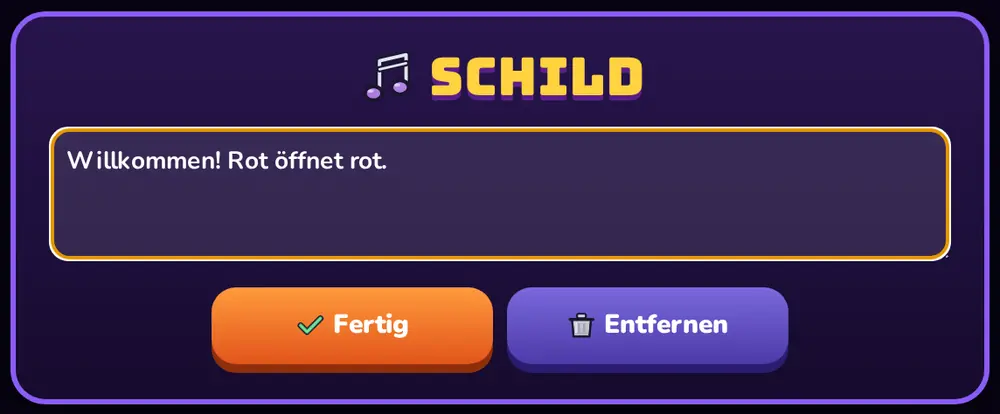
Ein Holzschild im Level. Wer davorsteht, liest den Text. Bis zu 140 Zeichen – gut für Spielregeln („Rot öffnet rot!“), Warnungen oder Witze.
Sprechblase
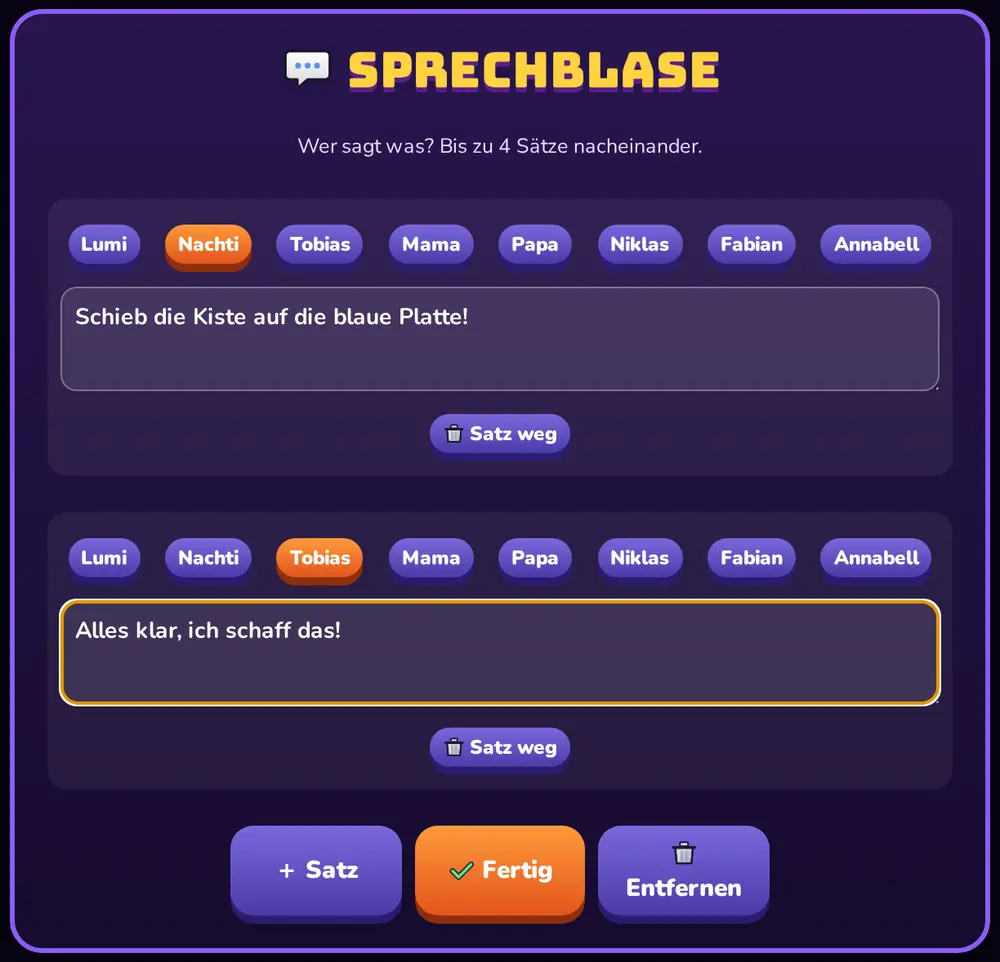
Ein unsichtbarer Auslöser: Läuft man vorbei, erscheint ein Dialog. Du wählst, wer spricht (Lumi, Nachti, Tobias, Mama, Papa, Niklas, Fabian oder Annabell) und schreibst bis zu vier Sätze nacheinander – jeder mit eigenem Sprecher. So entstehen kleine Gespräche. Jede Sprechblase löst nur einmal aus.
Szene
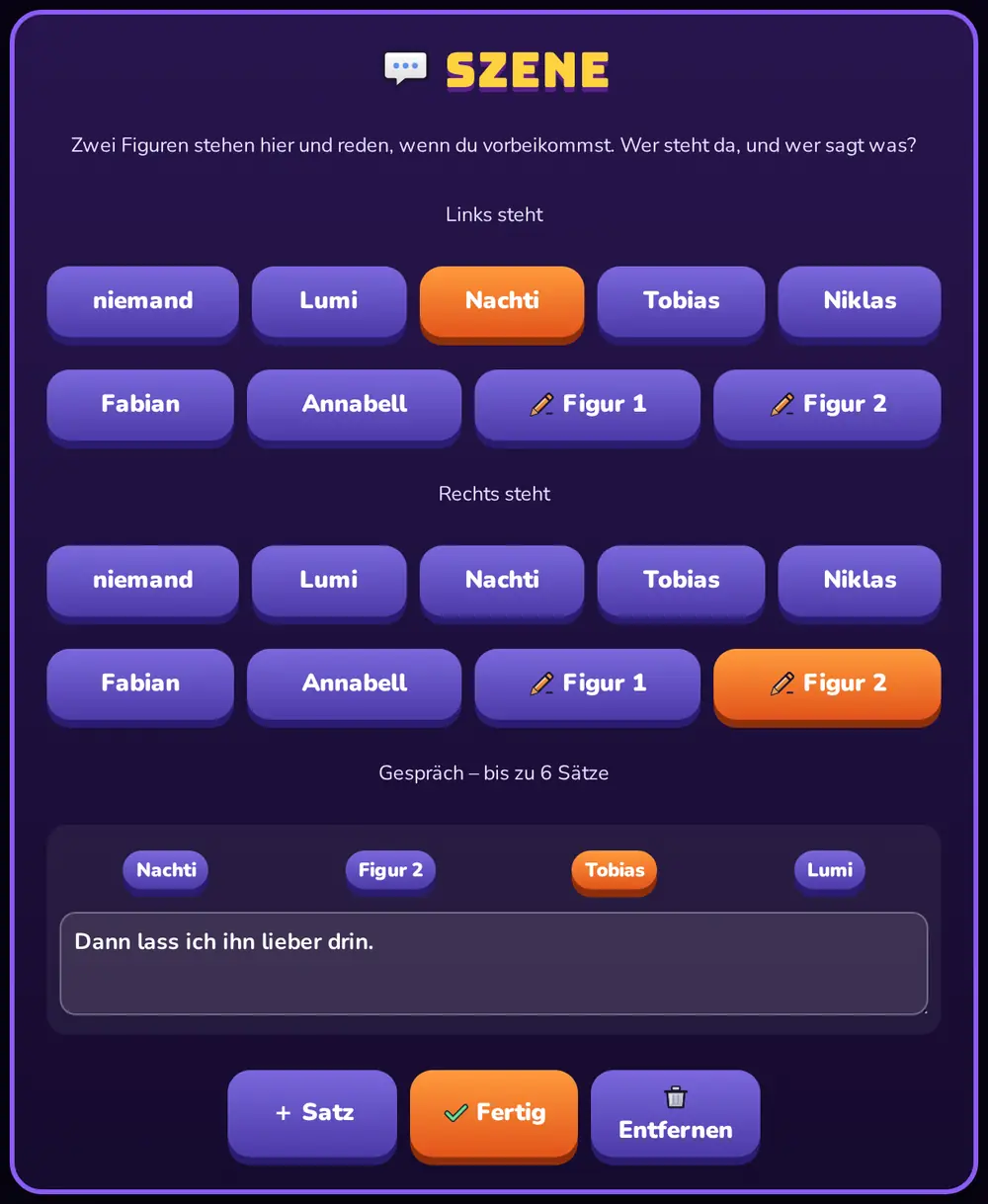
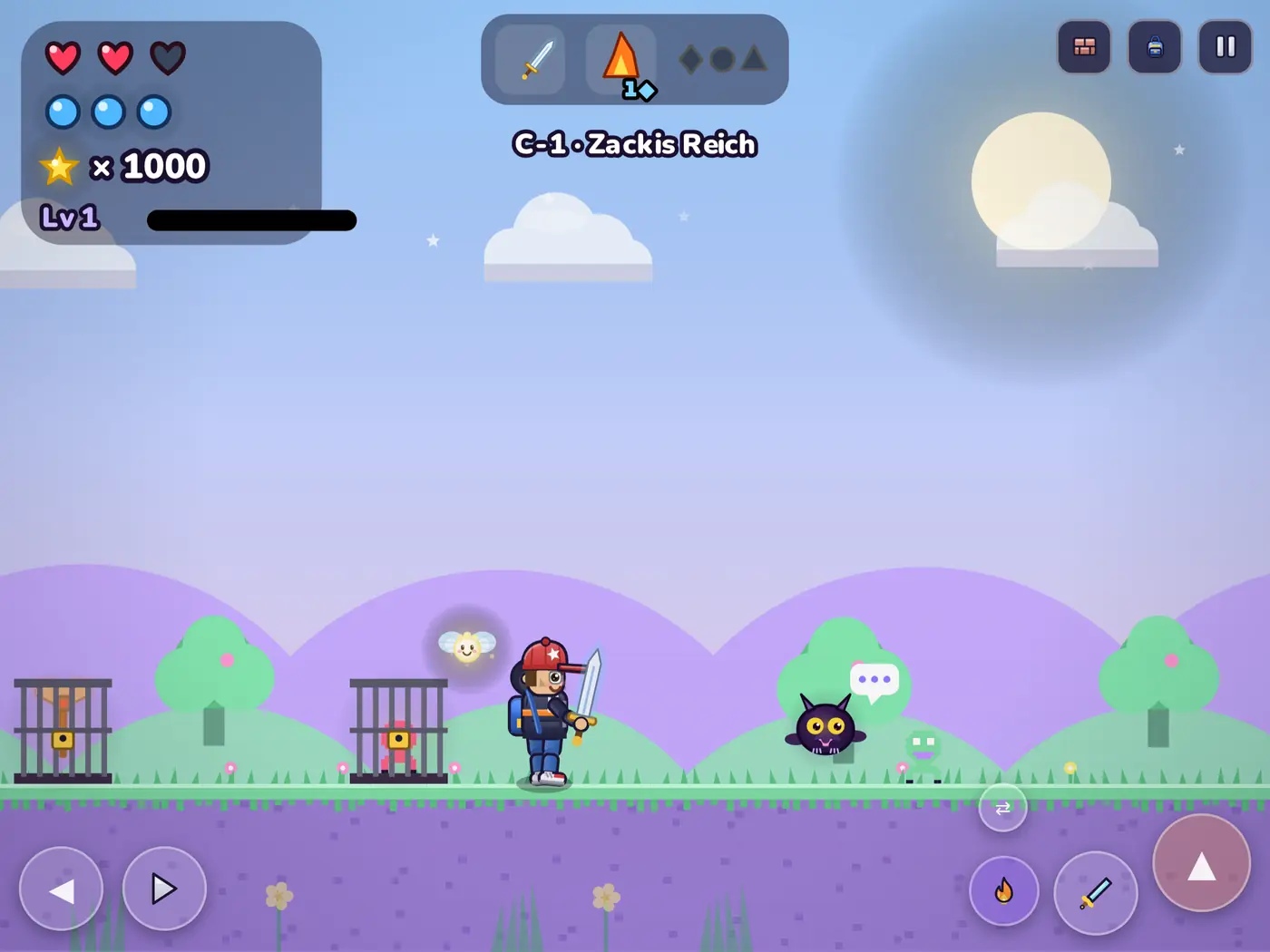
Wie eine Sprechblase – aber die Figuren stehen sichtbar im Level und reden miteinander, wenn du ankommst. Du wählst, wer links und wer rechts steht: Lumi, Nachti, Tobias, Niklas, Fabian, Annabell oder eine deiner eigenen Figuren. Dann schreibst du bis zu sechs Sätze; Sprecher sind die beiden Darsteller sowie Tobias und Lumi. Eigene Figuren bekommen im Dialog ihr eigenes Portrait. Über den Figuren schwebt eine kleine Sprechblase, bis die Szene gelaufen ist.
Texte reisen im Level-Code mit. Sonderzeichen und Emojis sind erlaubt; HTML und sehr lange Texte werden beim Import gekürzt.
Einstellungen: Ziel, Ausrüstung, Musik, Wetter, Dunkelheit
Der Knopf 120×26 unten öffnet die Einstellungen des Levels. Hier legst du fest, wie dein Level gespielt wird. Ganz oben liegt auch der Level prüfen-Knopf (siehe Level-Check).
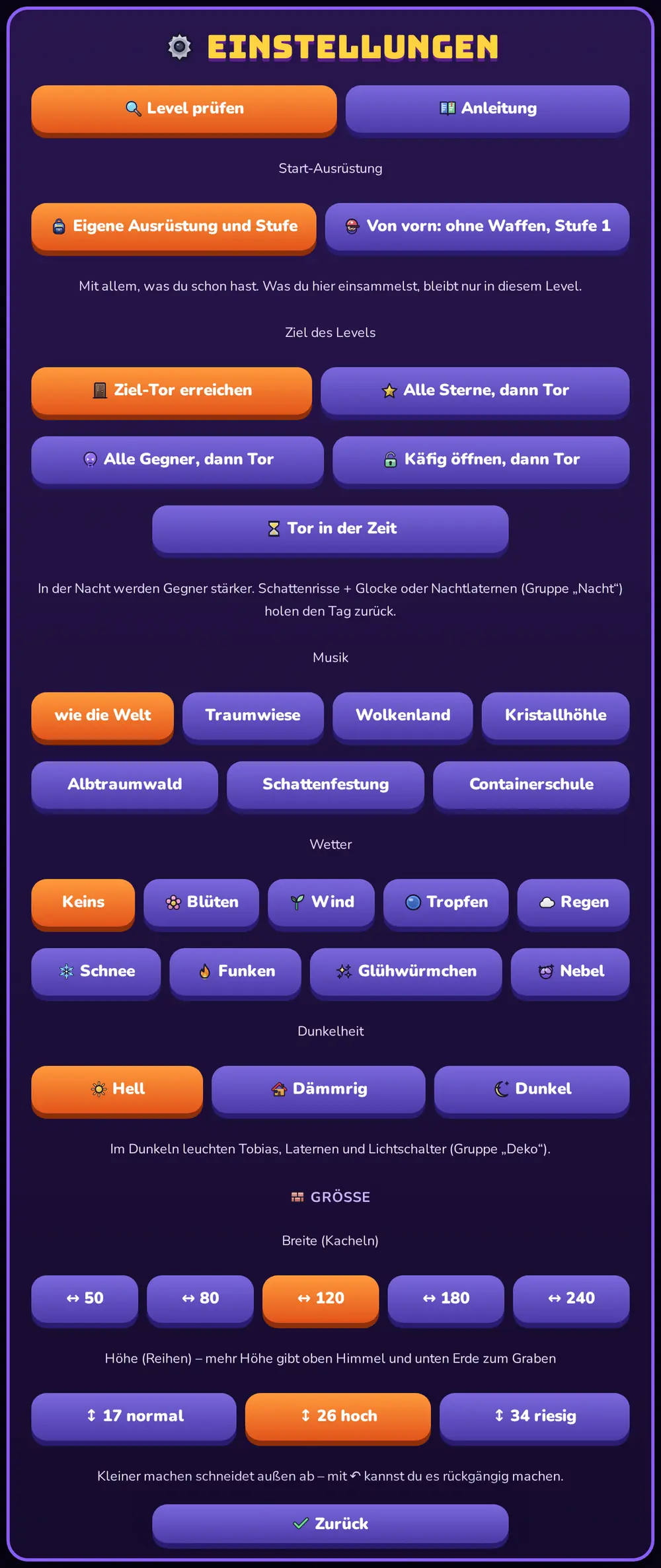
Start-Ausrüstung
| Eigene Ausrüstung und Stufe | Man spielt das Level mit allem, was man im richtigen Spiel schon hat: Stufe, Waffen, Zauber, Herzen. Was man im Level einsammelt, bleibt nur im Level. |
| Von vorn: ohne Waffen, Stufe 1 | Jeder startet gleich: Stufe 1, keine Waffen, keine Zauber. Waffen und Zauber aus der Gruppe Waffen liegen im Level und gelten nur hier. So wird aus einem Level ein kleines eigenes Abenteuer – und es ist für alle gleich schwer. |
Beides ist ein Sandkasten: Der echte Spielstand wird vor dem Test gesichert und danach wiederhergestellt. Nichts aus einem Baukasten-Level bleibt im Abenteuer – und umgekehrt verliert man auch nichts.
Ziel des Levels
Was muss man tun, damit das Ziel-Tor offen ist?
| Ziel-Tor erreichen | Einfach bis zum Tor kommen (Standard). |
| Alle Sterne, dann Tor | Das Tor bleibt verschlossen, bis jeder Stern eingesammelt ist. Am Tor steht „Noch 3 Sterne!“. |
| Alle Gegner, dann Tor | Erst wenn alle Gegner besiegt sind, geht das Tor auf. |
| Käfig öffnen, dann Tor | Es braucht einen Käfig (Gruppe Rätsel) und einen Schlüssel: Erst das Wesen befreien, dann ins Ziel. |
| Tor in der Zeit | Ein Countdown im Bild: 30, 60 oder 120 Sekunden. Läuft die Zeit ab, geht es am letzten Checkpoint weiter. |
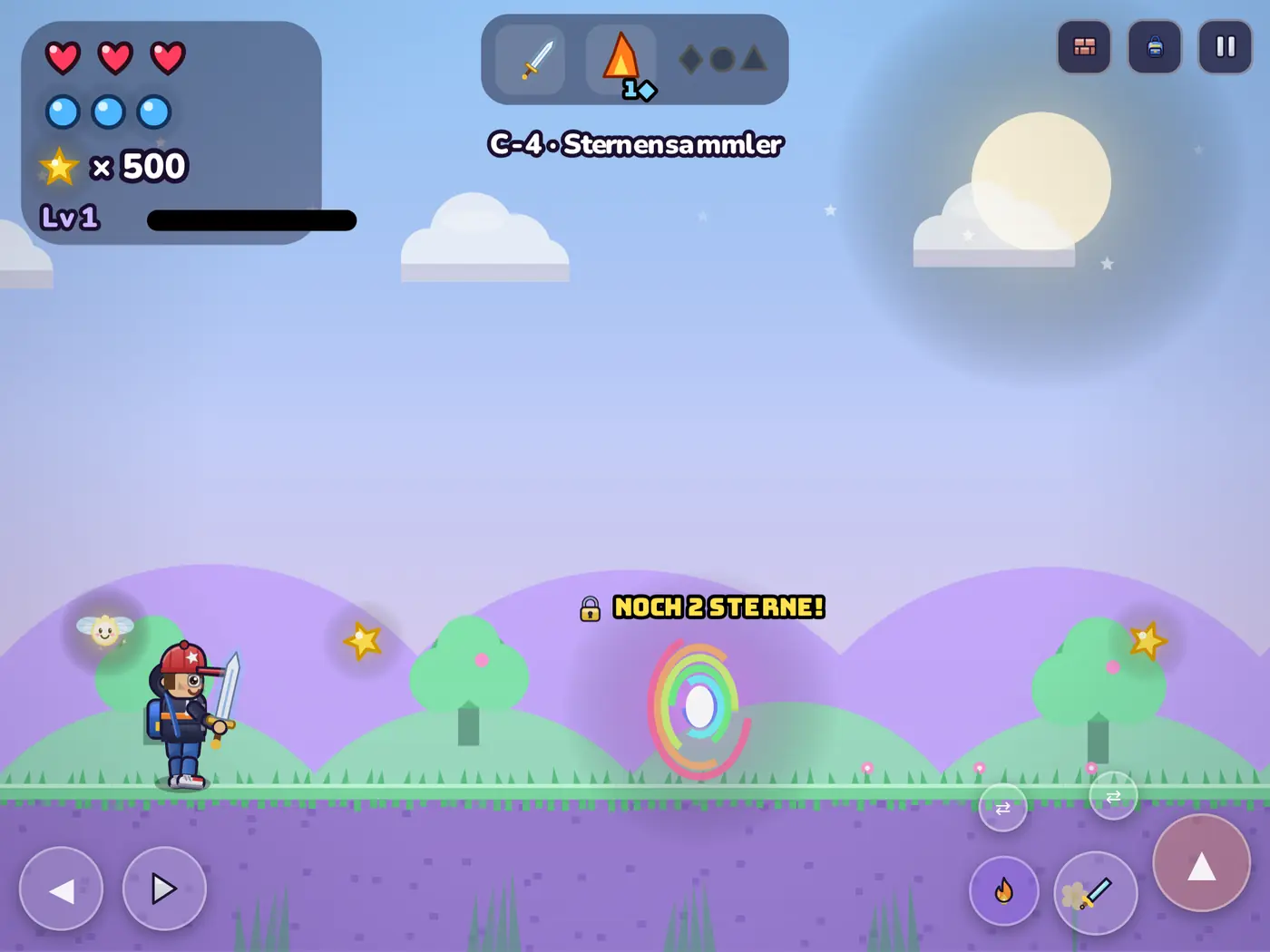
Musik
Wie die Welt (Standard) oder eine der sechs Melodien des Spiels: Traumwiese, Wolkenland, Kristallhöhle, Albtraumwald, Schattenfestung, Containerschule. So kann ein Wiesen-Level auch gruselige Festungsmusik haben.
Wetter
Keins, Blüten, Wind, Tropfen, Regen, Schnee, Funken, Glühwürmchen oder Nebel. Reine Stimmung – das Wetter ändert nichts am Spiel.
Dunkelheit
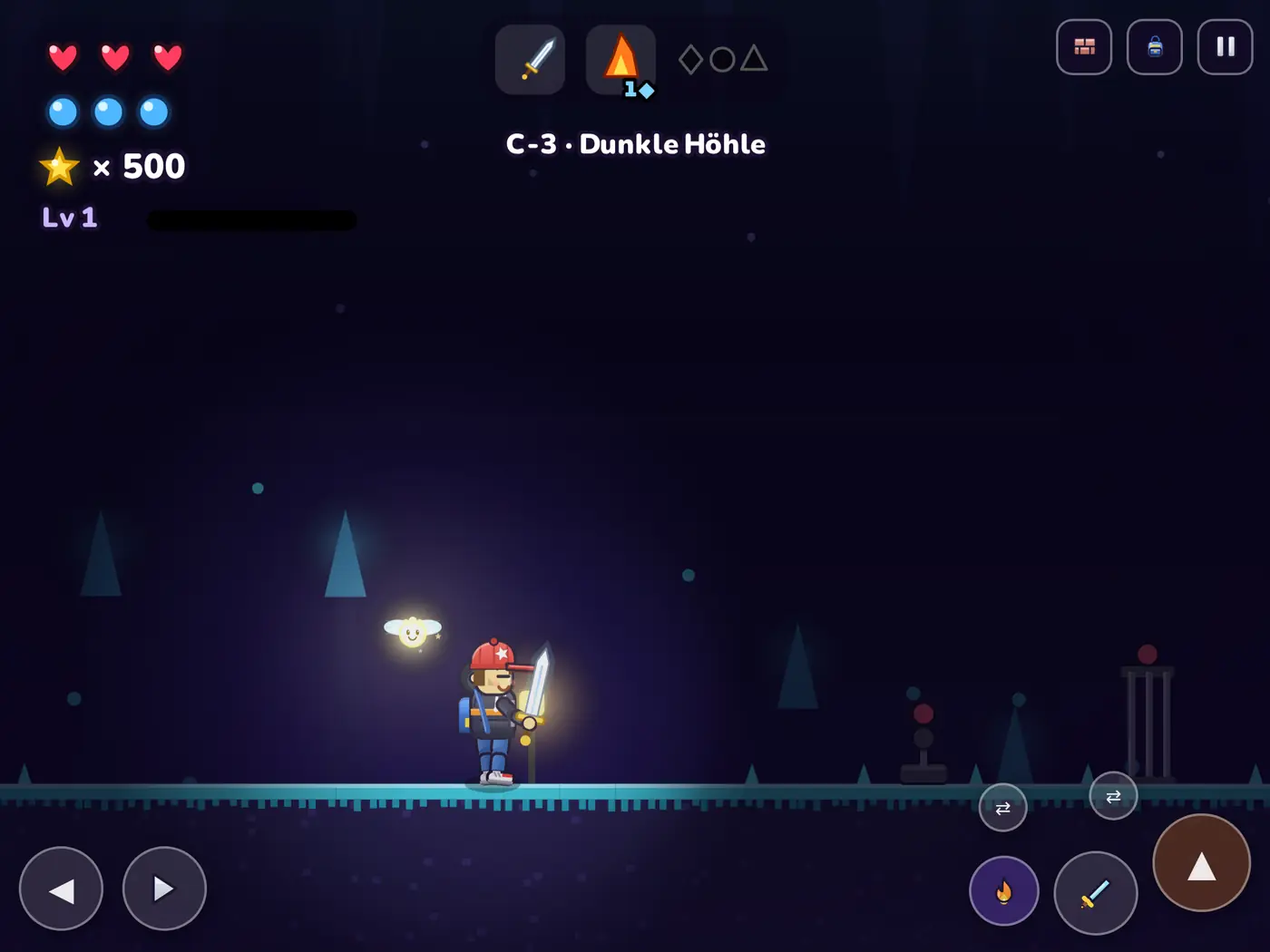
Hell, Dämmrig oder Dunkel. Im Dunkeln leuchten nur Tobias, die Laternen (Deko) und Lichtschalter. Ein Lichtschalter macht das ganze Level hell. Dunkle Level sind spannend – aber setz genug Laternen, damit man den Weg erahnt.
Welt und Größe
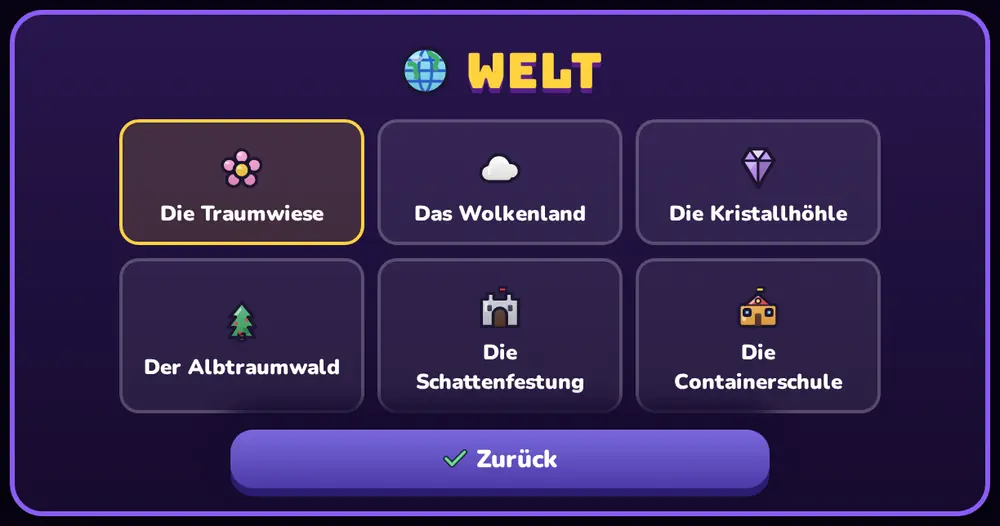
Welt wählen
Der Welt-Knopf unten öffnet die Auswahl. Die Welt bestimmt Hintergrund, Farben der Kacheln und die Standard-Musik. Sechs Welten stehen bereit: Die Traumwiese, Das Wolkenland, Die Kristallhöhle, Der Albtraumwald, Die Schattenfestung und Die Containerschule. Du kannst die Welt jederzeit wechseln – das Level bleibt, nur das Aussehen ändert sich.
Größe
Die Größe stellst du in den Einstellungen ganz unten ein.
| Breite | 50, 80, 120, 180 oder 240 Kacheln. 50 ist ein kurzes Level, 240 ist doppelt so lang wie die größten Level im Spiel. Beim Verbreitern wird rechts Boden angehängt. |
| Höhe | 17 (normal) – passt genau auf den Bildschirm. 26 (hoch) – es kommt Himmel oben und Erde unten dazu. 34 (riesig) – noch mehr davon. In der Erde kannst du Höhlen graben, im Himmel Wolkenwege bauen; im Spiel scrollt das Bild dann mit. |
Große Level bauen sich am besten mit Rechteck und Linie, der Minikarte zum Springen und dem Zoom für den Überblick. Und denk an Checkpoints!
Eigene Figuren: male dein eigenes Monster
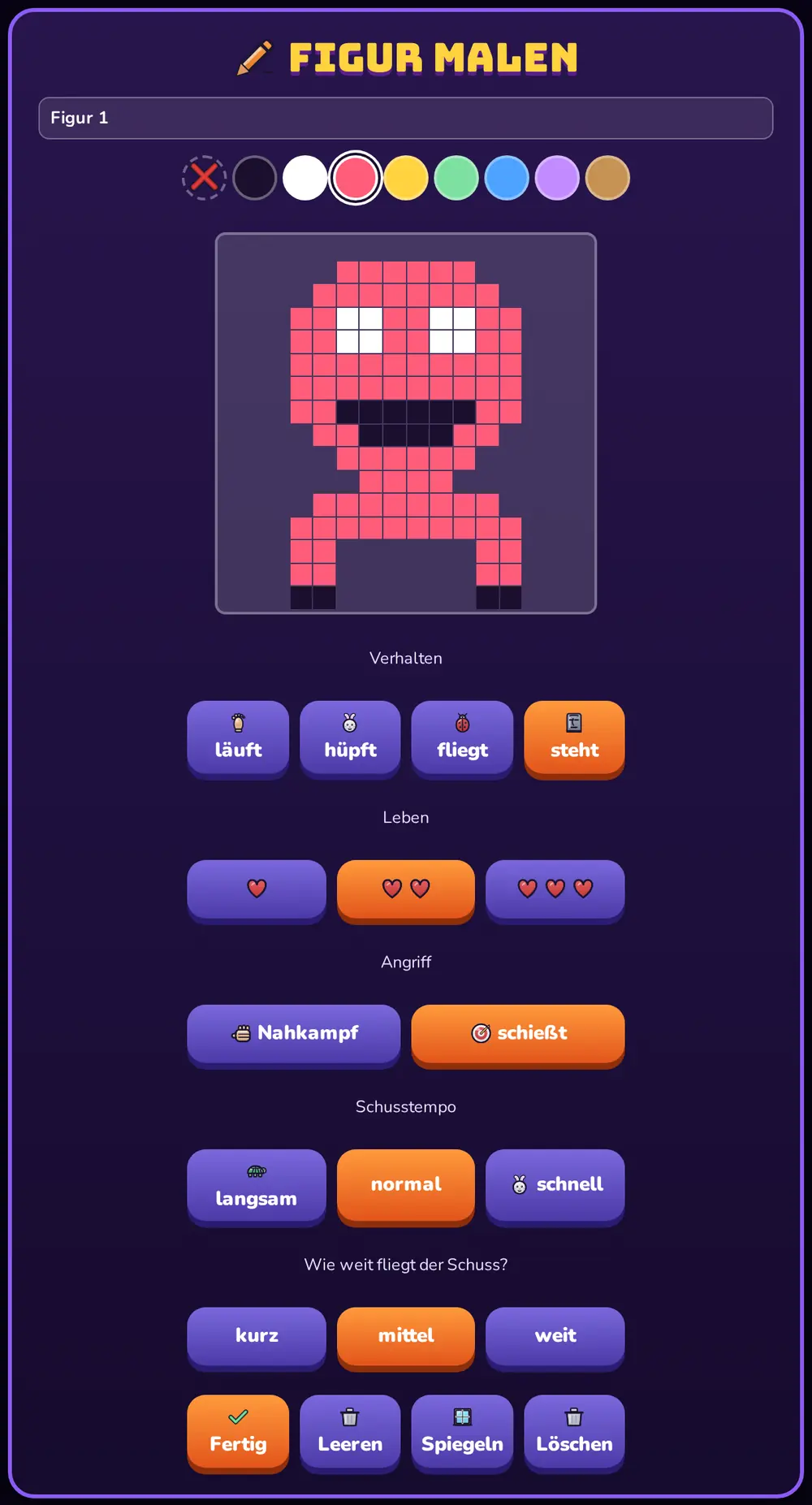
In der Werkzeug-Gruppe Figuren malst du eigene Gegner. Tippe auf + Neue Figur – der Mal-Bildschirm geht auf:
So geht’s
- Oben einen Namen eintippen (bis 14 Zeichen).
- Eine Farbe antippen (acht Farben; das ganz links ist der Radierer).
- Im Raster malen: tippen oder mit dem Finger ziehen. 16 × 16 Pixel – klein, aber genug für Augen, Zähne und Beine.
- Verhalten wählen: läuft (wie ein Wolkenschaf am Boden), hüpft (springt in Richtung Tobias), fliegt (schwebt und folgt in der Luft) oder steht (bleibt stehen und dreht sich nur).
- Leben: 1, 2 oder 3 Herzen – so viele Treffer hält die Figur aus.
- Angriff: Nahkampf (tut weh, wenn man sie berührt) oder schießt. Beim Schießen stellst du das Schusstempo (langsam, normal, schnell) und die Reichweite (kurz, mittel, weit) ein. Die Figur zielt auf den Helden, sobald er nah genug ist; der Schuss hat ihre Hauptfarbe.
- Spiegeln dreht das Bild um, Leeren fängt neu an, Löschen entfernt die Figur ganz.
- Fertig – die Figur ist jetzt ein Werkzeug. Setz sie ins Level wie jeden anderen Gegner.
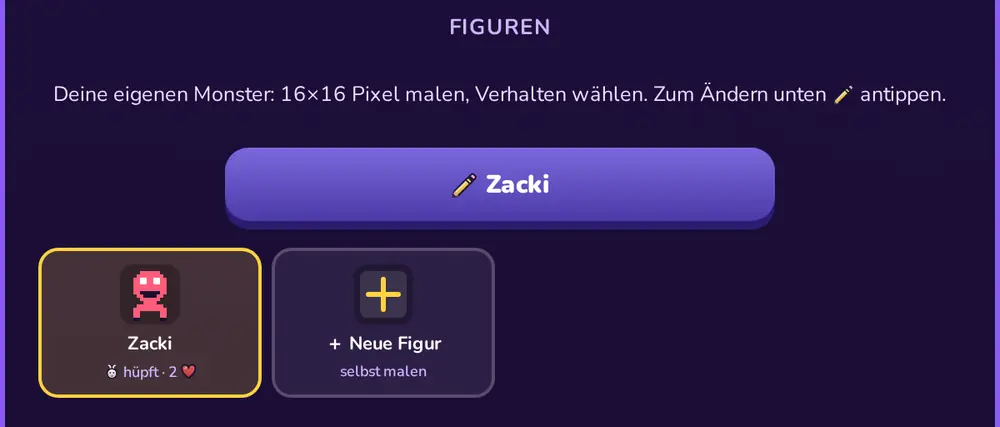
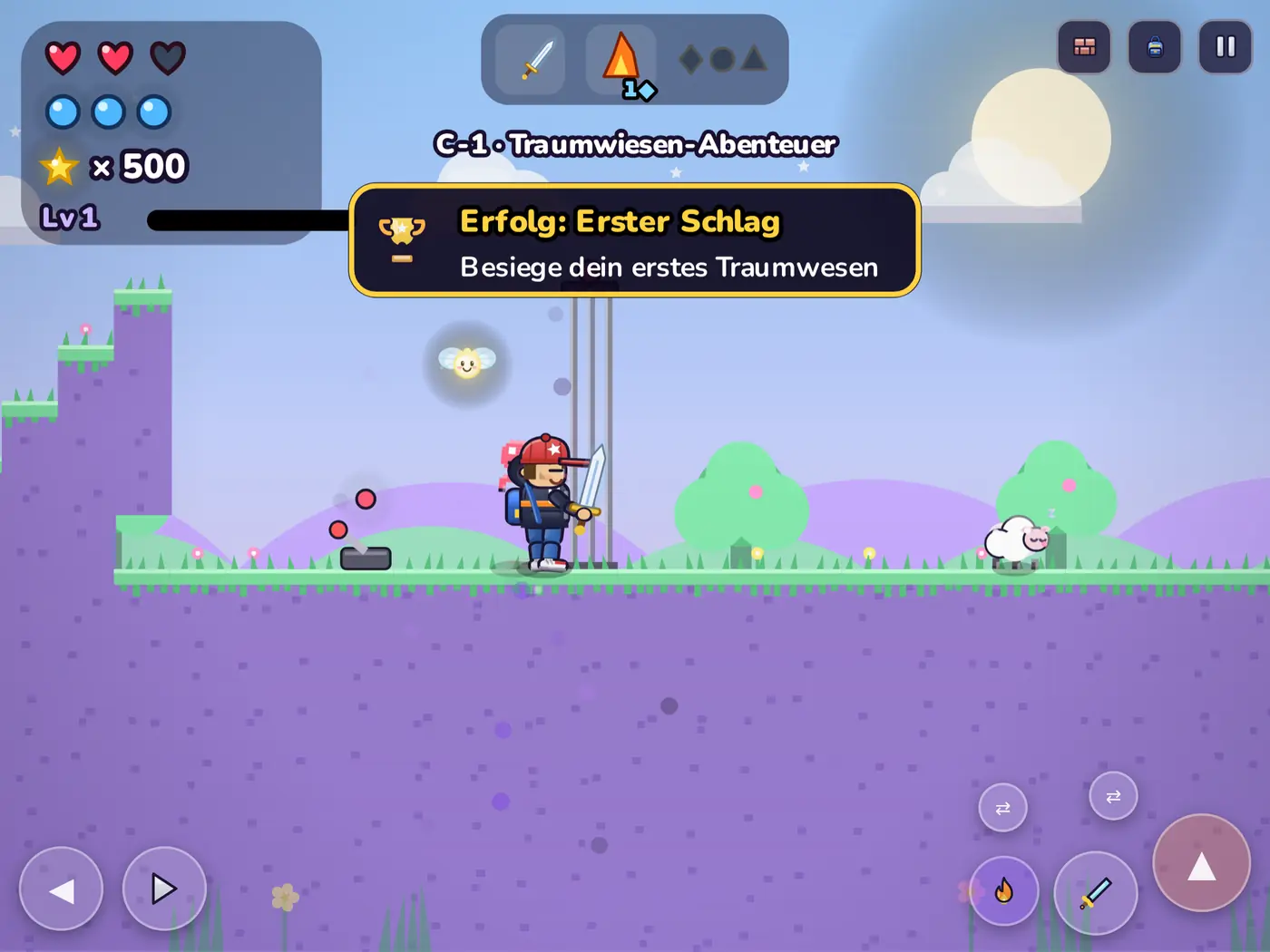
- Bis zu 8 Figuren pro Gerät. Jede Figur kannst du in beliebig vielen Leveln verwenden.
- Figuren reisen im Level-Code mit: Wer dein Level per Code oder QR bekommt, bekommt auch deine Monster. Mit dem Familiencode wandern sie auf alle Geräte.
- Zum Ändern einer Figur: in der Gruppe Figuren unten auf Name tippen. Löschst du eine Figur, verschwindet sie aus allen deinen Leveln.
Eigener Boss: dein Monster wird riesig
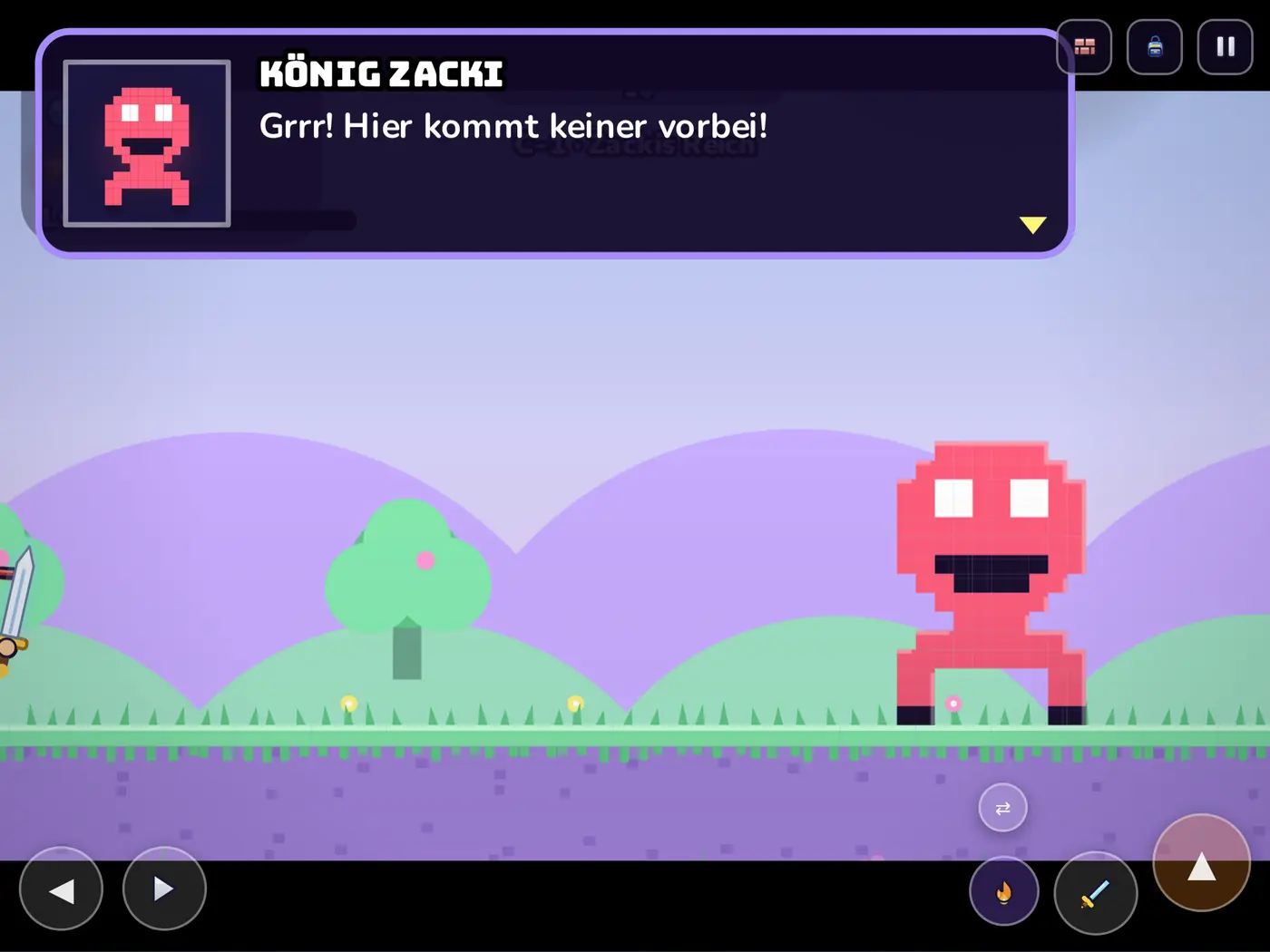
Jede eigene Figur kann ein Boss werden. In der Gruppe Bosse gibt es das Werkzeug Eigener Boss: Tippe auf den Boden, wo die Arena beginnen soll (36 Kacheln breit, wie bei allen Bossen). Dann tippe die Arena nochmal an und stelle ein:
| Figur | Welche deiner Figuren der Boss wird. |
| Größe | 2×, 3× oder 4× riesig – aus 16 Pixeln werden bis zu 64. |
| Bewegung | läuft am Boden oder fliegt über der Arena. |
| Angriff | rammt (rennt los und bleibt an der Wand benommen stehen – dann zuschlagen!), schießt (Salven in Richtung Held) oder springt (landet mit Erdbeben und Schockwellen – nach der Landung ist er kurz verwundbar). |
| Leben | wenig, normal, viel. Wie bei allen Bossen wächst das Leben mit deiner Waffe und Stufe mit, damit jeder Kampf ähnlich viele Treffer braucht. |
| Name, Sprüche, Beute | wie bei jedem Boss: eigener Name, Auftritts- und Siegesspruch, und was er fallen lässt. |
Bei halber Energie wird er schneller (Phase 2) und es fällt ein Herz vom Himmel. Nach dem Sieg öffnet sich die Arena, die Beute liegt in der Mitte, und es geht weiter zum Ziel oder zum nächsten Boss.
Testen, Probelauf-Spur und Level-Check
Testen
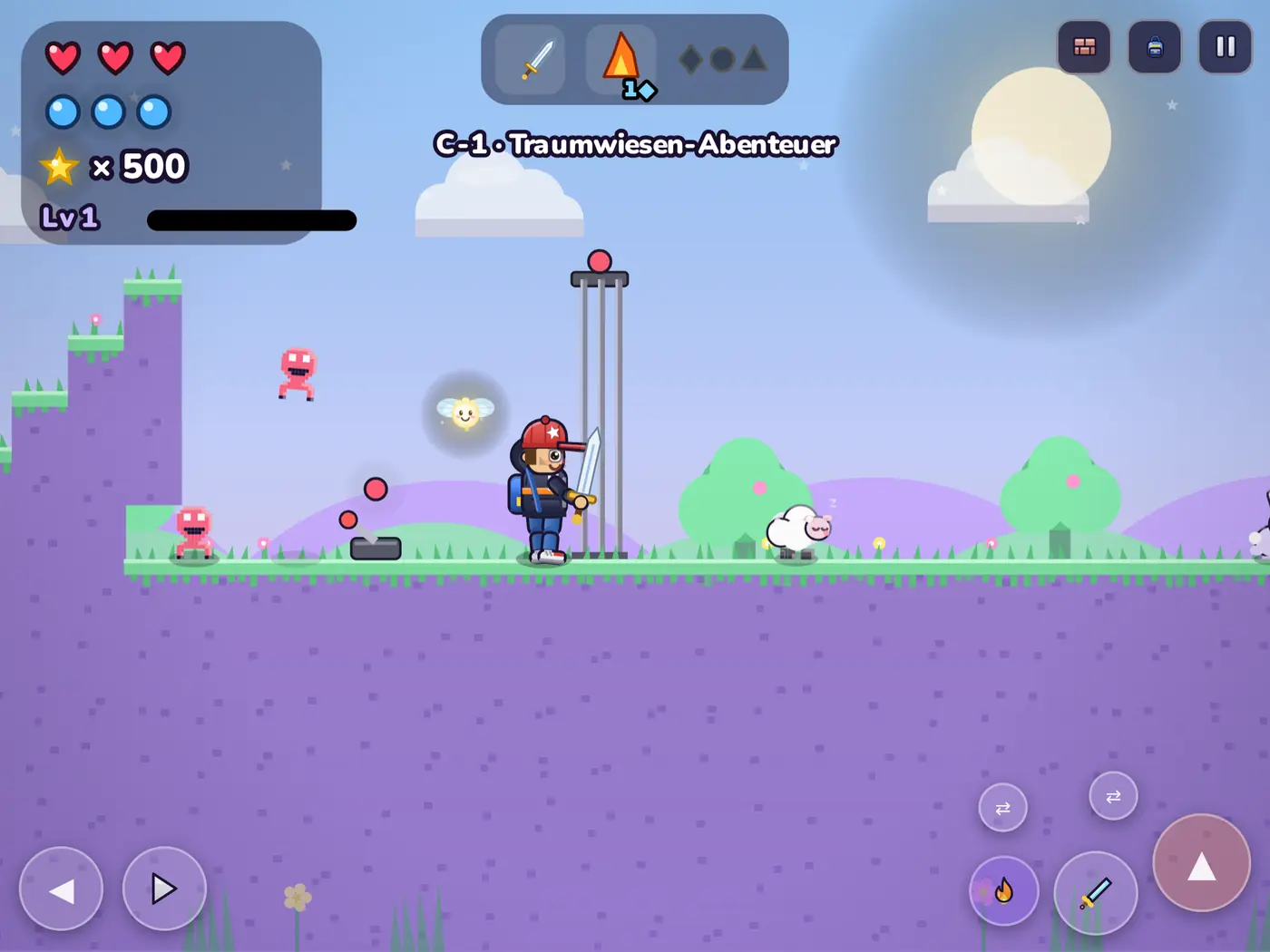
Testen startet dein Level sofort – mit Steuerung, Musik, Gegnern, allem. Du spielst es wie jedes andere Level. Zurück in den Baukasten kommst du über Pause → Zurück zum Baukasten oder nach dem Ziel über den Ergebnisbildschirm. Beim Testen wird automatisch gespeichert.
Probelauf-Spur
Nach dem Test siehst du im Baukasten eine gelbe Spur: genau der Weg, den du gelaufen bist. Rote markieren, wo du gestorben bist. Oben steht, ob der Probelauf geschafft wurde, wie oft du gestorben bist und wie lang du gebraucht hast. Das hilft enorm beim Feilen: Ist eine Lücke zu weit? Wo sterben alle? Welche Abkürzung hast du nicht geplant? Mit in der oberen Leiste blendest du die Spur ein und aus; der nächste Test überschreibt sie.
Level-Check
Der Level-Check findet typische Fehler, bevor jemand anderes sie findet. Du startest ihn mit Level prüfen in den Einstellungen – und er läuft automatisch, bevor du ein Level per Code oder QR-Code teilst. Er meldet:
| Meldung | Bedeutung |
|---|---|
| Das rote Tor hat keinen roten Schalter … | Ein Tor ohne passenden Öffner – niemand kommt durch. |
| Es gibt eine Tür, aber keinen Schlüssel. / Der Käfig braucht einen Schlüssel. | Tür oder Käfig lassen sich nie öffnen. |
| Ziel „alle Sterne/Gegner“, aber es gibt keine … | Das Ziel kann nicht erfüllt werden. |
| Das Ziel ist wahrscheinlich nicht erreichbar | Der Check sucht einen Weg vom Start zum Ziel (laufen, fallen, springen, Sprungfedern, Tore mit Öffner) und findet keinen. Fehlt eine Plattform, ein Schalter – oder ein Loch im Boden ist zu tief? |
| … Sterne vielleicht nicht erreichbar | Ein Stern, Splitter oder Schlüssel liegt an einer Stelle, die der Check nicht erreicht. |
| … steckt in einer Kachel / im Boden | Ein Ding oder Gegner liegt in festem Boden. |
| Ein Gegner steht direkt am Start. | Unfair – man wird sofort getroffen. |
| Keine Sterne im Level | Nur ein Hinweis – Sterne machen Lust auf mehr. |
| Alles gut – das Level ist bereit! | Nichts gefunden. |
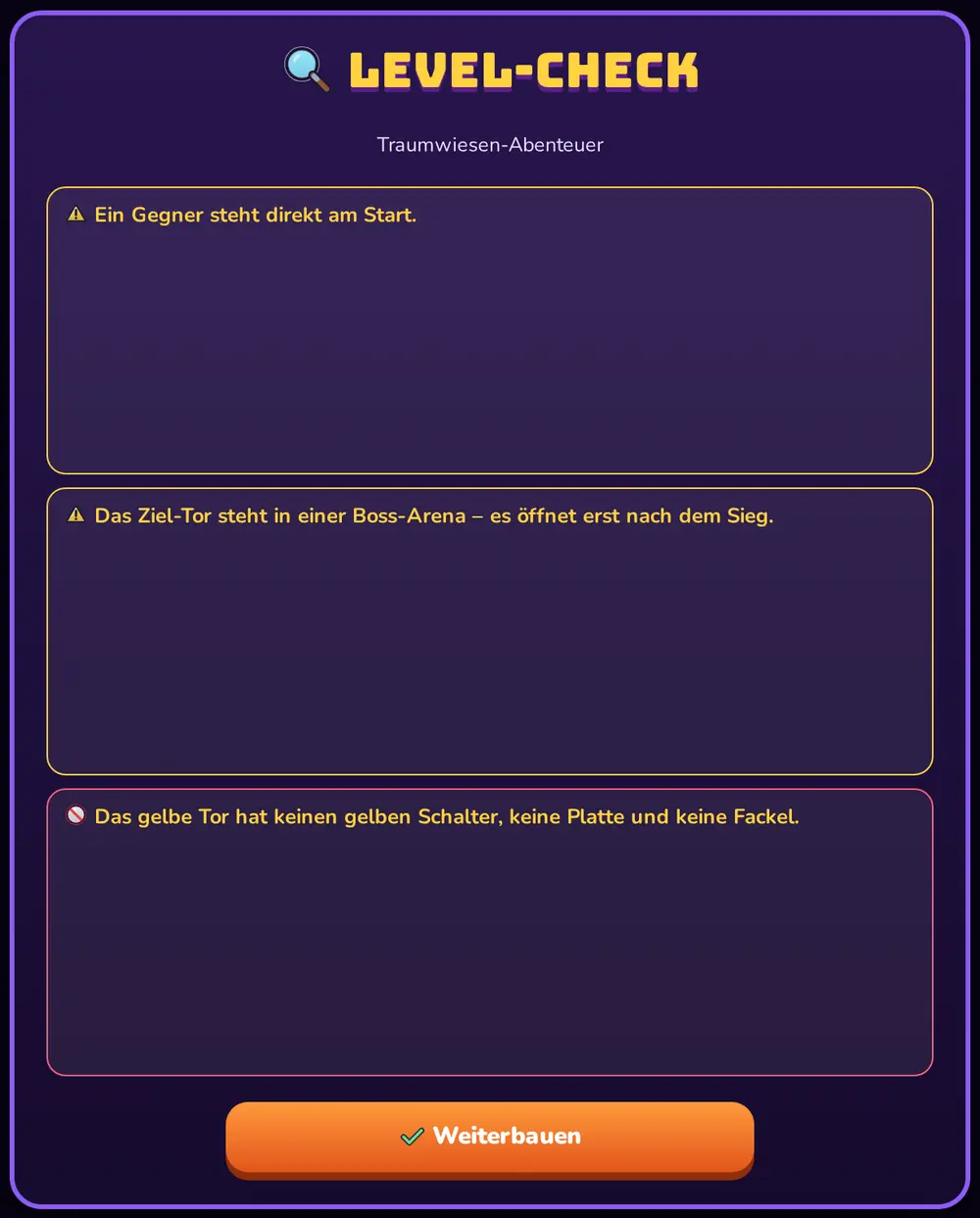
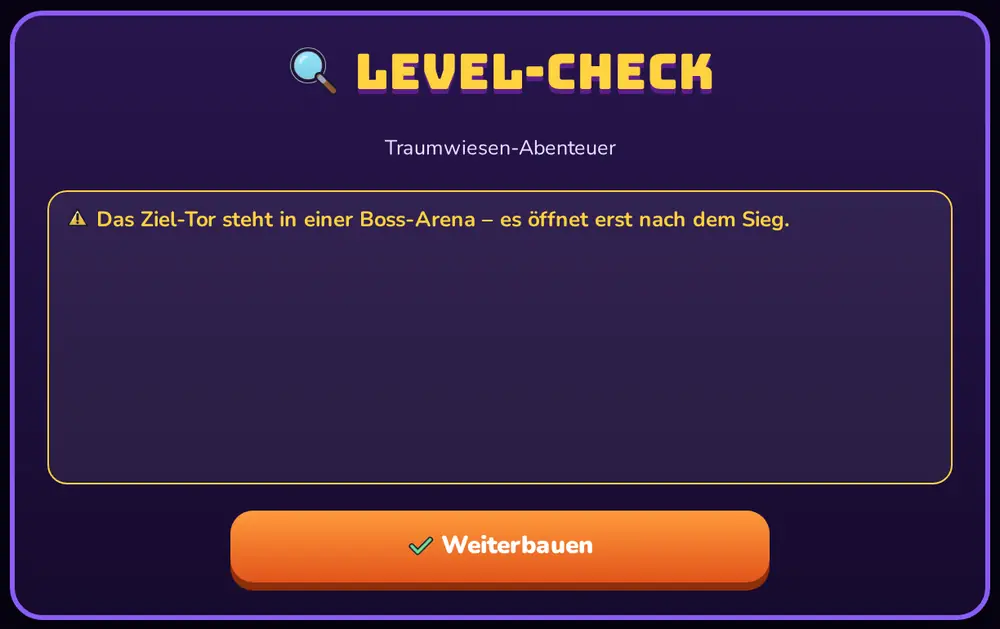
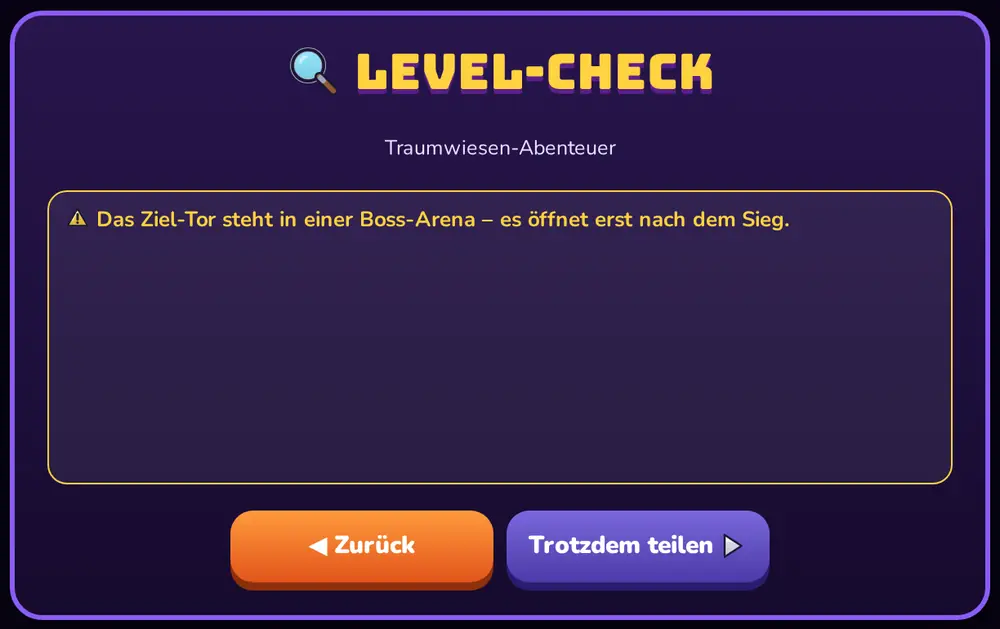
Der Check ist eine Schätzung: Er kennt keine Tricks wie Sprint-Sprünge oder das Hochklettern auf Kisten. Wenn du sicher bist, dass dein Level geht, kannst du es mit Trotzdem teilen auch mit Warnungen weitergeben.
Bestzeit, Sterne und Herausforderung
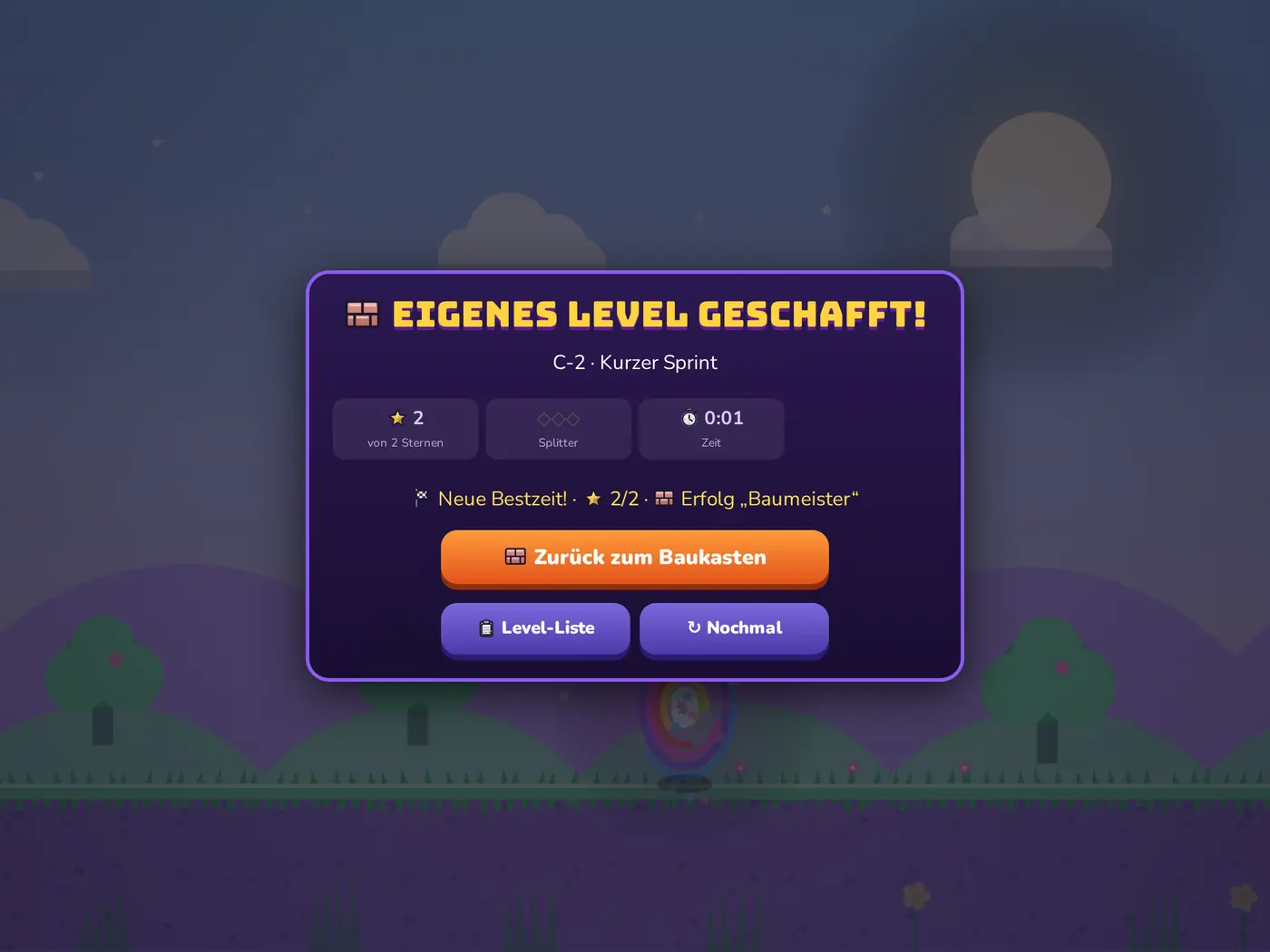
Schaffst du dein Level, merkt sich der Baukasten die Bestzeit und die meisten gesammelten Sterne – sie stehen in der Level-Liste (). Das erste geschaffte eigene Level bringt den Erfolg „Baumeister“. Und die Bestzeit reist als Herausforderung mit deinem Namen im Level-Code mit: Wer dein Level bekommt, sieht „ Papa 0:25 – schaffst du’s schneller?“ – und bekommt bei einer besseren Zeit „ Rekord geknackt!“ im Ergebnis.
Die Level-Liste
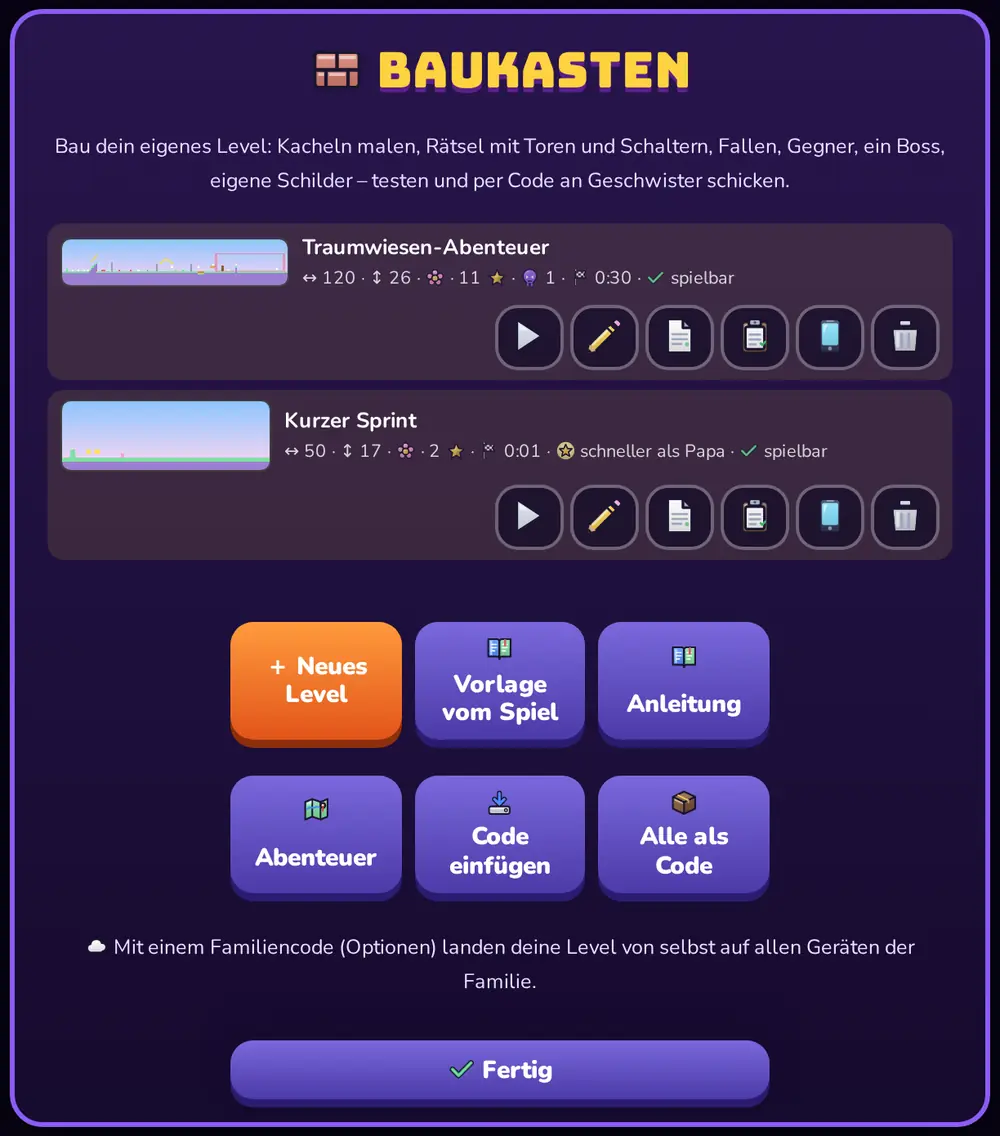
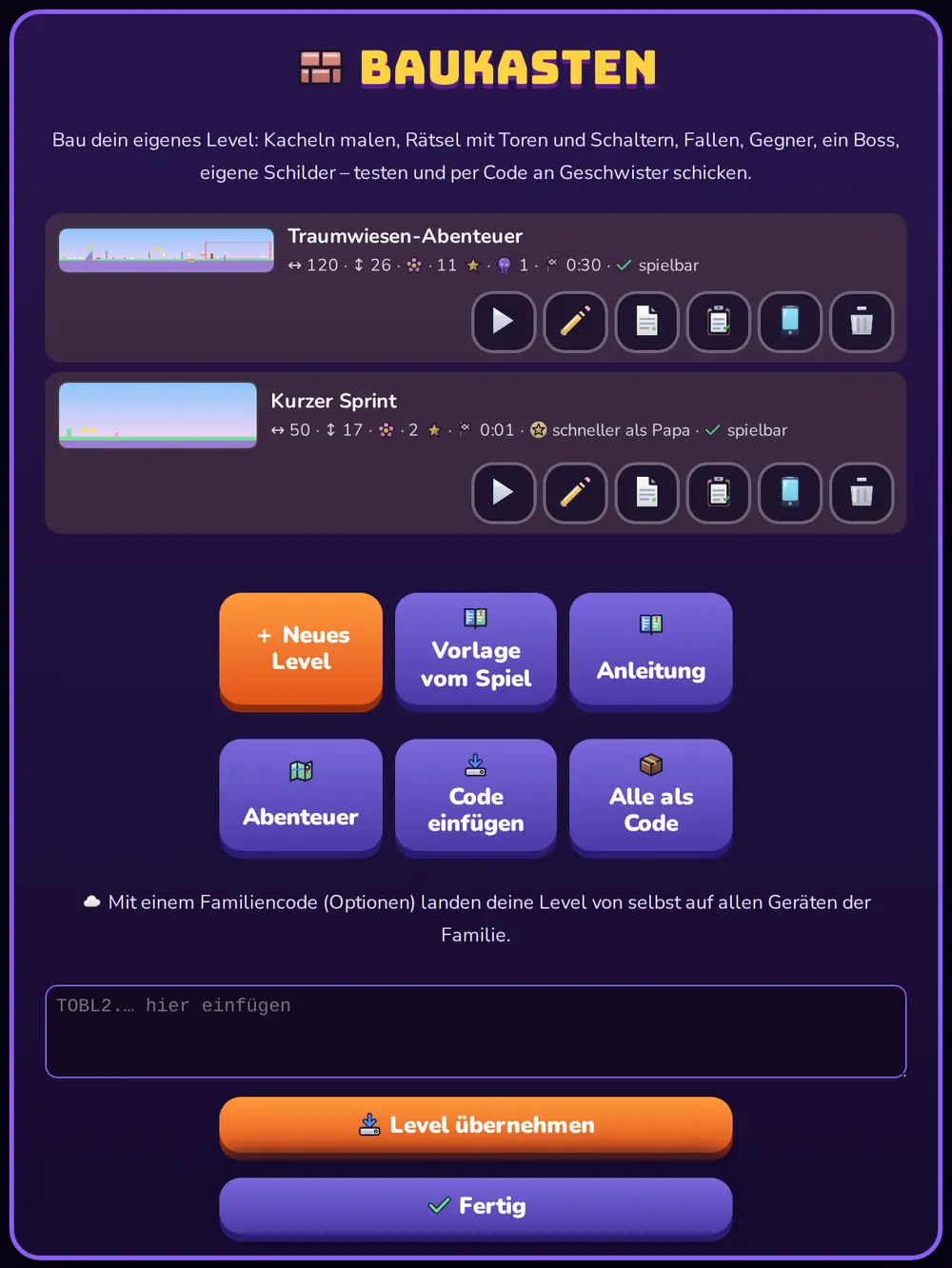
Die Liste ist die Startseite des Baukastens. Jedes Level hat ein Vorschaubild, seinen Namen und eine Zeile mit Größe, Welt, Sternen (), Bossen (), Bestzeit (), Herausforderung () und ob es spielbar ist ( spielbar / unfertig – zum Beispiel ohne Ziel).
| Knopf | Was er macht |
|---|---|
| Spielen, ohne den Baukasten zu öffnen. | |
| Bearbeiten – öffnet den Baukasten. | |
| Kopieren – legt ein zweites, eigenständiges Level an (gut, um eine Variante zu bauen). | |
| Code – kopiert den Level-Code in die Zwischenablage. | |
| QR-Code zum Abfotografieren. | |
| Löschen – mit Rückfrage. | |
| + Neues Level | Ein leeres Level anlegen. |
| Vorlage vom Spiel | Ein Level aus dem Spiel als Kopie holen (siehe Vorlagen). |
| Abenteuer | Mehrere Level zu einem Abenteuer verketten (siehe Abenteuer). |
| Code einfügen | Ein Level (oder eine ganze Galerie) aus einem Code übernehmen. |
| Alle als Code | Alle Level und Abenteuer auf einmal als Galerie-Code kopieren. |
Teilen: Code, QR-Code, Link, Galerie und Familiencode
Ein Level ist ein kurzer Text – der Level-Code. Er beginnt mit TOBL2. und enthält alles: Kacheln, Dinge, Texte, Einstellungen, Figuren und deine Bestzeit als Herausforderung. Es gibt vier Wege, ihn weiterzugeben:
Code kopieren und schicken
- In der Liste beim Level auf tippen. Der Level-Check läuft; bei Fehlern erscheint er zuerst (Trotzdem teilen geht trotzdem).
- Der Code liegt jetzt in der Zwischenablage und steht zusätzlich in einem Feld unter der Liste.
- Einfügen in eine Nachricht, E-Mail oder Notiz und abschicken.
- Der Empfänger: Code einfügen → Code ins Feld → Level übernehmen. Fertig – das Level steht in seiner Liste.
QR-Code
- beim Level zeigt einen QR-Code auf dem Bildschirm.
- Das andere Gerät scannt ihn mit der Kamera. Der Link öffnet das Spiel und übernimmt das Level von selbst („ Level aus dem QR-Code übernommen!“).
- Perfekt, wenn zwei Tablets nebeneinander liegen. Bei sehr großen Leveln wird der QR-Code dicht – dann lieber den Code schicken.
Galerie-Code
Alle als Code packt alle Level, Abenteuer und Figuren in einen Code, der mit TOBG1. beginnt. Auf dem anderen Gerät mit Code einfügen einfügen: Alles wird übernommen, schon vorhandene Level werden erkannt und nicht doppelt angelegt. Ideal für den Umzug auf ein neues Gerät oder als Sicherung.
Familiencode
Mit einem Familiencode (Optionen des Spiels) landen eigene Level, Figuren und Abenteuer von selbst auf allen Geräten der Familie – samt Bestzeiten. Ändert man ein Level auf zwei Geräten, gewinnt die neuere Fassung. In der Liste gibt es dafür Jetzt abgleichen.
Vorlagen vom Spiel
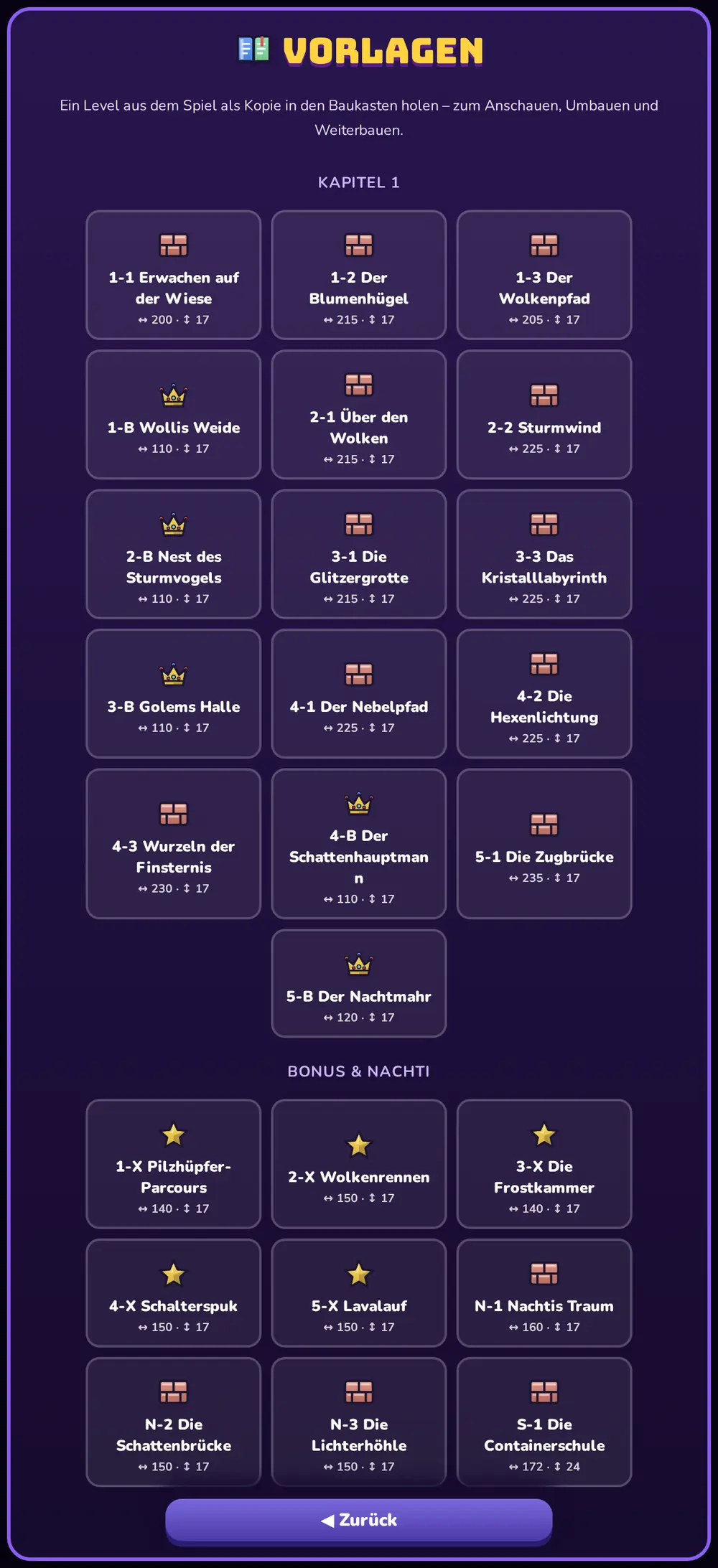
Mit Vorlage vom Spiel holst du dir jedes Level aus dem Spiel als Kopie in den Baukasten: alle Welten, die Bonus-Level, Nachtis Träume und die Containerschule. Du siehst, wie die Level gebaut sind, kannst sie umbauen, leichter oder schwerer machen oder einfach nur weiterbauen. Das Original im Spiel bleibt unberührt. Gegner, Rätsel, Schlüssel und Tore werden mitgenommen; Dinge, die es im Baukasten nicht gibt, werden weggelassen.
Abenteuer: mehrere Level hintereinander
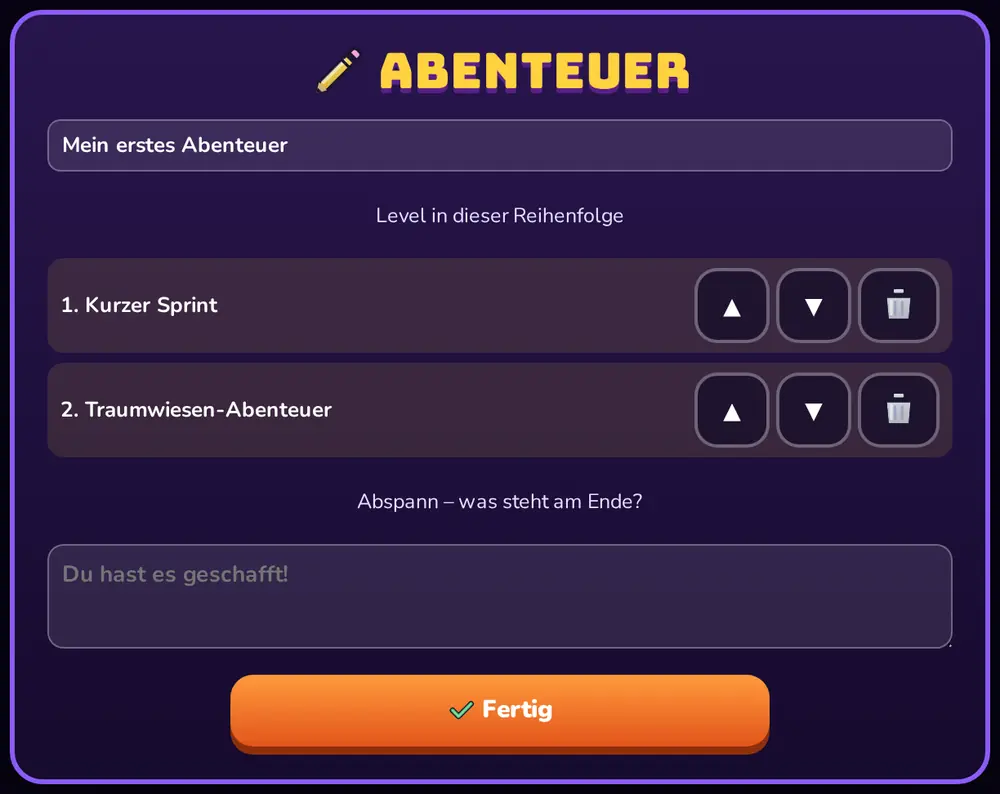
Ein Abenteuer ist eine Kette aus bis zu 8 eigenen Leveln mit eigener Karte, Fortschritt und einem eigenen Abspann. Bis zu 6 Abenteuer passen auf ein Gerät.
- In der Level-Liste Abenteuer öffnen, dann + Neues Abenteuer.
- Namen eingeben, mit Level hinzufügen eigene Level in die Reihenfolge nehmen. Mit ▲ ▼ verschieben, nimmt eines wieder heraus.
- Den Abspann schreiben – der Text, der nach dem letzten Level erscheint.
- Fertig. Mit in der Abenteuer-Liste geht es los: Die Karte zeigt alle Level, geschaffte sind markiert, das nächste ist frei. Nach jedem Level fragt das Spiel: Weiter im Abenteuer .
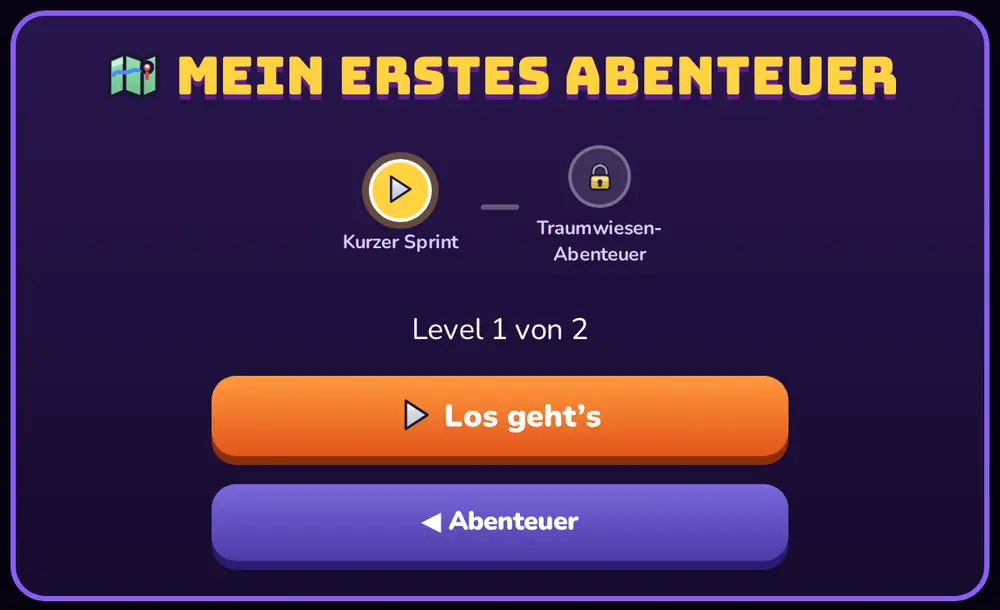
- Nur spielbare Level (mit Ziel) lassen sich in ein Abenteuer nehmen. Löschst du ein Level, fehlt es im Abenteuer – die Karte sagt es dir.
- Das erste geschaffte Abenteuer bringt den Erfolg „Abenteurer“.
- Abenteuer sind im Galerie-Code und im Familiencode mit dabei – ein einzelner Level-Code enthält nur das Level.
- Tipp: Stell die Level in einem Abenteuer auf „Von vorn“ und leg das Schwert ins erste Level – dann ist die Kette ein richtiges kleines Spiel.
Tipps für gute Level
Erst leicht, dann schwer
Die ersten Kacheln sollen Spaß machen: ein paar Sterne, ein harmloser Gegner. Die kniffligen Sprünge kommen hinten. Ein Checkpoint vor jeder schweren Stelle nimmt den Frust.
Zeig, was man tun soll
Ein Schild vor dem Rätsel („Die Kiste auf die Platte!“) oder eine Sprechblase von Nachti erklärt mehr als jede Anleitung. Farben helfen: Tor und Schalter in Sichtweite.
Teste wie ein Fremder
Spiel dein Level, ohne die Abkürzungen zu nehmen, die nur du kennst. Die Probelauf-Spur zeigt, wo es hakt. Dann lass ein Geschwisterkind spielen und schau nur zu.
Sterne lenken
Sterne sind Wegweiser: Eine Reihe Sterne über einer Lücke sagt „hier rüber“, ein Stern unter einer Plattform „hier gibt’s was zu entdecken“.
Höhe nutzen
Mit Höhe 26 oder 34 bekommt dein Level ein Oben und Unten: eine Höhle mit Schatz, ein Wolkenweg mit Bumerang. Sprungfedern bringen hoch, Löcher bringen runter.
Weniger ist mehr
Drei Gegner an der richtigen Stelle sind spannender als zwanzig. Eine Kanone, die genau die Brücke bestreicht, ist besser als fünf überall.
Grenzen und Zahlen
| Level pro Gerät | 12 (Fertige als Code sichern und löschen schafft Platz.) |
| Breite | 50 – 240 Kacheln (50, 80, 120, 180, 240) |
| Höhe | 17, 26 oder 34 Reihen |
| Rückgängig | 40 Schritte |
| Levelname | bis 24 Zeichen |
| Text auf Schild / in einem Satz | bis 140 Zeichen; Sprechblase bis 4 Sätze |
| Splitter pro Level | 3 |
| Startpunkt, Ziel-Tor, Start Spieler 2 | je 1 pro Level (Käfige: beliebig viele) |
| Boss-Arena | 36 Kacheln breit; mehrere hintereinander möglich |
| Rätsel-Farben | 4 (Rot, Blau, Grün, Gelb) |
| Eigene Figuren | 8 pro Gerät, je 16×16 Pixel, 8 Farben, 1–3 Leben, Nahkampf oder Fernkampf |
| Eigener Boss | Größe 2×–4×, läuft oder fliegt, rammt/schießt/springt; mehrere pro Level |
| Eigene Waffen | 6 pro Gerät, Stärke 1–3 |
| Szene | 2 Darsteller, bis 6 Sätze |
| Abenteuer | 6 pro Gerät, je bis 8 Level |
| Zeitlimit | 30, 60 oder 120 Sekunden |
Fragen und Antworten
Mein Level ist weg!
Eigene Level liegen im Spielstand auf dem Gerät – im selben Speicher wie der Fortschritt. Werden die Browserdaten gelöscht (oder auf iPhone/iPad die Website 7 Tage nicht geöffnet, siehe Hilfe für Eltern), sind sie weg. Sicherung: regelmäßig Alle als Code in eine Notiz kopieren – oder einen Familiencode anlegen, dann liegen die Level zusätzlich in der Cloud. Bei mehreren Profilen: Jedes Profil hat seine eigenen Level; vielleicht ist nur das falsche Profil gewählt.
Das Ziel-Tor geht nicht auf.
Schau in den Einstellungen unter „Ziel des Levels“: Bei „Alle Sterne“ müssen wirklich alle Sterne eingesammelt sein – auch die versteckten. Bei „Käfig“ braucht es Käfig und Schlüssel. Beim Tor steht immer, was noch fehlt. Der Level-Check warnt, wenn ein Stern unerreichbar liegt.
Das Tor im Rätsel bleibt zu.
Haben Tor und Öffner dieselbe Farbe? Alle Fackeln einer Farbe müssen brennen, alle Druckplatten einer Farbe besetzt sein. Der Lichtschalter öffnet ebenfalls das Tor seiner Farbe. Der Level-Check meldet Tore ohne Öffner.
Der Boss erscheint nicht.
Die Arena beginnt dort, wo du getippt hast, und ist 36 Kacheln breit – sie muss ins Level passen. Der Boss erscheint, sobald man die Arena betritt. Im Spiel ist die Arena in der Minikarte rot umrandet.
Der Level-Check sagt „nicht erreichbar“, aber ich schaffe es.
Der Check rechnet vorsichtig und kennt keine Sprint-Sprünge, Doppelsprünge oder das Klettern über Kisten. Wenn du es im Test schaffst, ist alles gut – nimm Trotzdem teilen . Freundlicher für andere ist es aber, den Weg etwas leichter zu machen.
Ein Code lässt sich nicht einfügen.
Der Code muss vollständig sein und mit TOBL2. (ein Level), TOBL1. (altes Level) oder TOBG1. (Galerie) beginnen. Beim Kopieren aus Nachrichten geht manchmal der Anfang oder das Ende verloren – am besten die ganze Nachricht markieren. Ist die Liste voll (12 Level), muss erst eines gelöscht werden.
Verändert der Baukasten meinen Spielstand?
Nein. Eigene Level laufen in einem Sandkasten: Sterne, Stufen und Waffen aus Baukasten-Leveln zählen nicht im Abenteuer, und Waffen aus dem Level bleiben im Level. Nur die Erfolge „Baumeister“ und „Abenteurer“ gibt es dafür.
Kann ein Level zu groß oder zu voll werden?
Das Spiel kommt mit 240×34 Kacheln voller Dinge zurecht. Sehr viele Gegner auf einmal machen alte Tablets aber langsamer – lieber verteilen. Sehr große Level ergeben lange Codes; für die geht Code-Schicken besser als der QR-Code.
Kann mein Kind etwas kaputt machen?
Nein. Der Baukasten kennt kein Internet außer dem freiwilligen Familiencode, keine fremden Inhalte und keine Käufe. Alles, was gebaut wird, bleibt in der Familie – geteilt wird nur, was man selbst als Code weitergibt. Level-Codes von anderen werden beim Einfügen geprüft; sie können nur Level enthalten.
Gibt es den Baukasten auch auf Englisch?
Ja – das ganze Spiel lässt sich in den Optionen auf Englisch umschalten, der Baukasten mit allen Fenstern ebenfalls. Level-Codes funktionieren in beiden Sprachen; eigene Texte auf Schildern bleiben natürlich so, wie sie geschrieben wurden.
Noch Fragen oder eine Idee für den Baukasten? Schreib an info@tobias-game.com.